Media
원본 글 보기

[GIF 변환기] 동영상 GIF 변환 사이트 만들기 4: 사용법

gif 만들때, 어떤 사이트를 사용하시나요?

ezgif? gif converter?

그럼 GIF를 만든 결과물을 보고

이런 고민을 하셨을 겁니다.

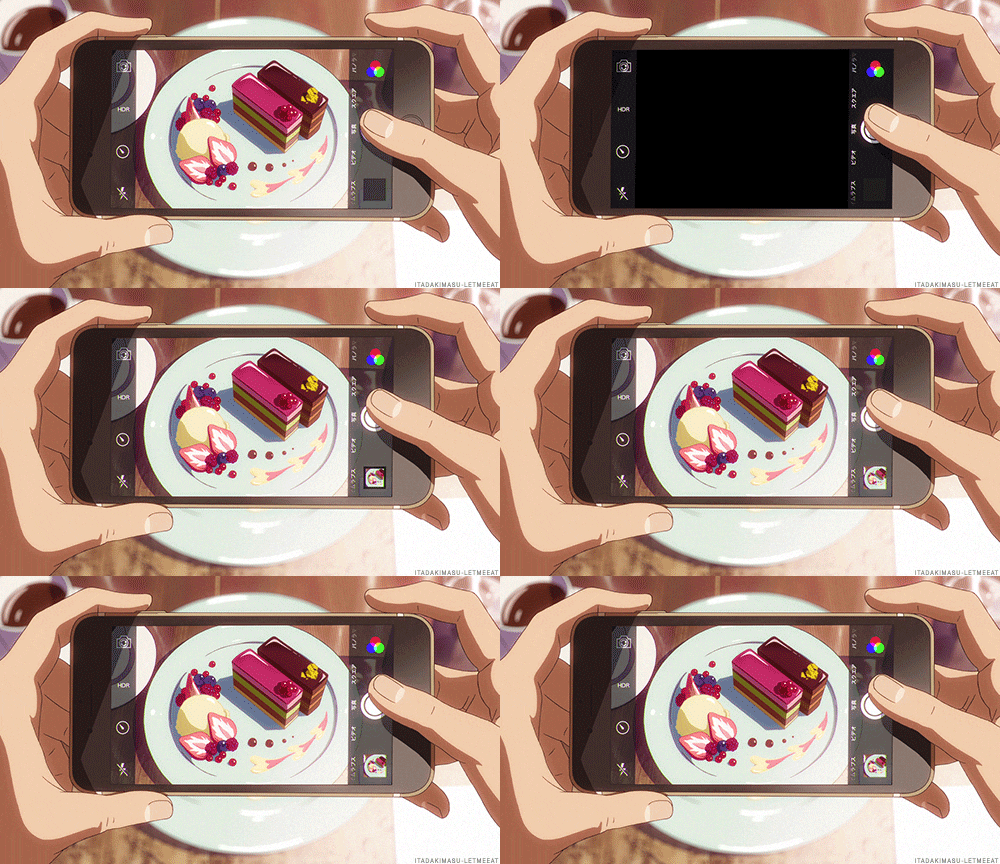
왜 내 GIF는 이렇게 뚝뚝 끊기지?
gif

이유는 바로 FPS, 프레임 간격 때문이에요.

이번 글에서는 이 두 가지에 대한 설명과

최대한 영상과 비슷한 gif를 만들 수 있는 방법,

그리고 변환 사이트 추천을 해보겠습니다.

긴 글 읽을 시간 없어!

빠른 한 줄 정리

https://videotogif.github.io/

이 사이트에서

프레임 간격 0.1초 / 품질 100 으로

설정하고 gif 생성하기 누르시면

진짜 잘나옵니다.

(gif 박사가 만들었거든요.)

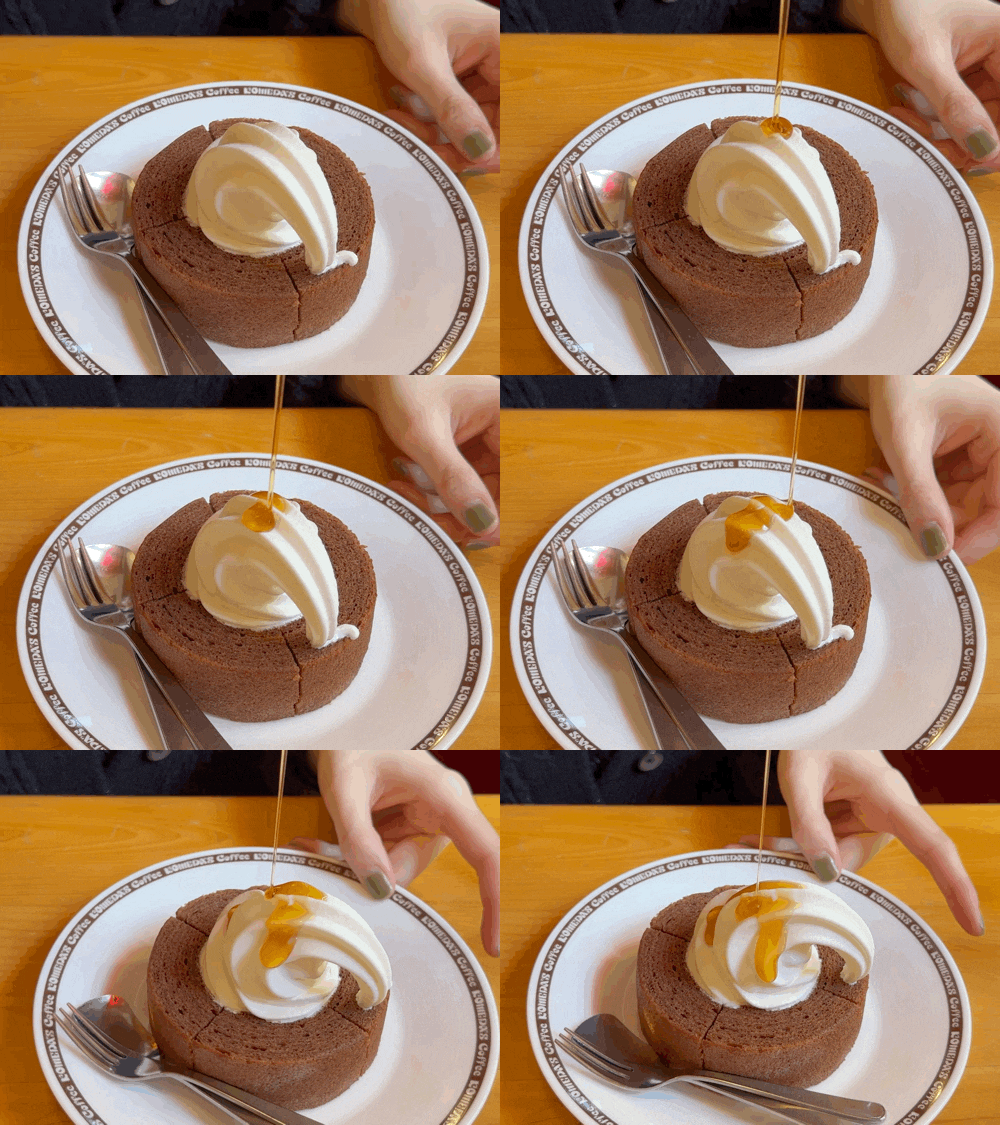
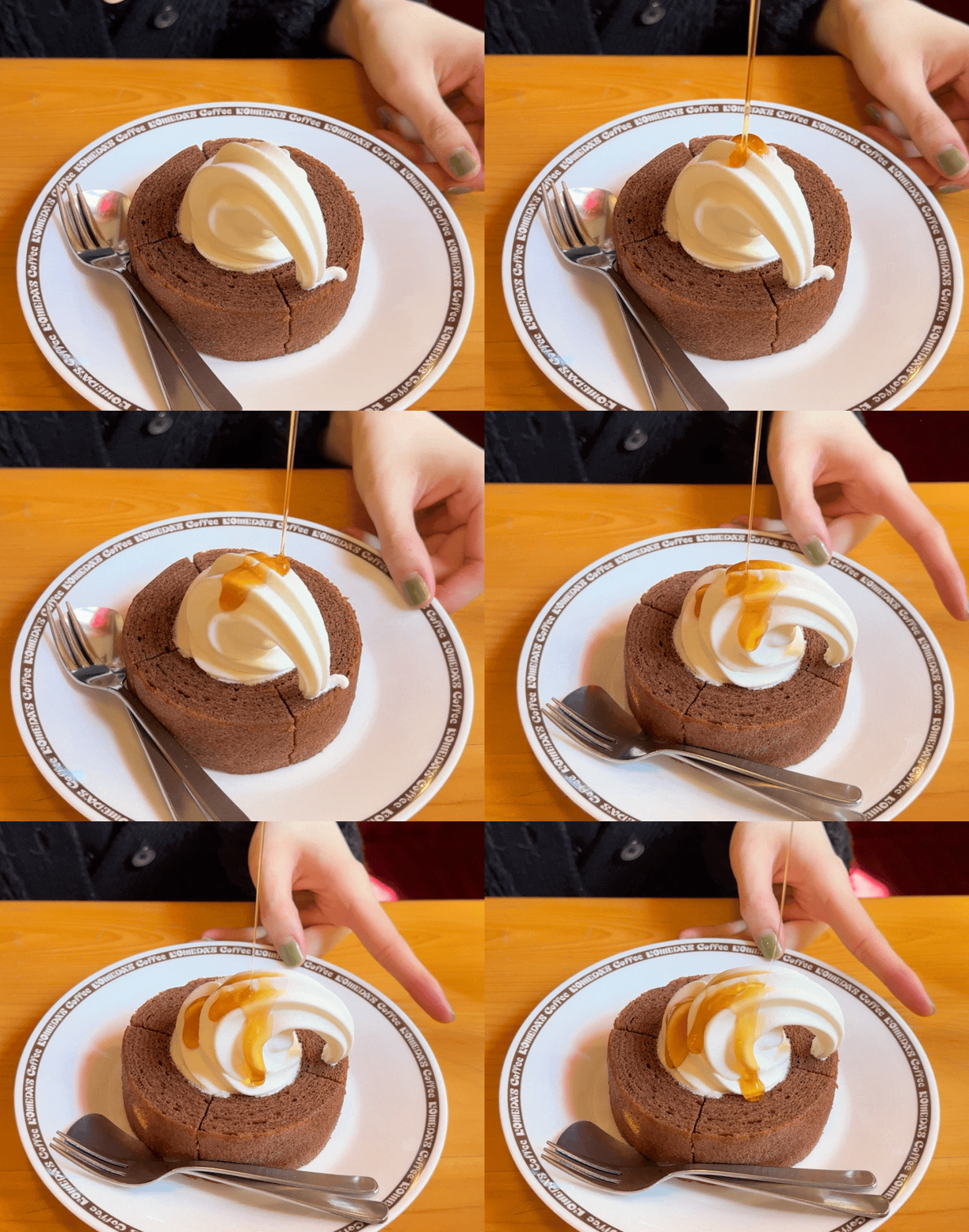
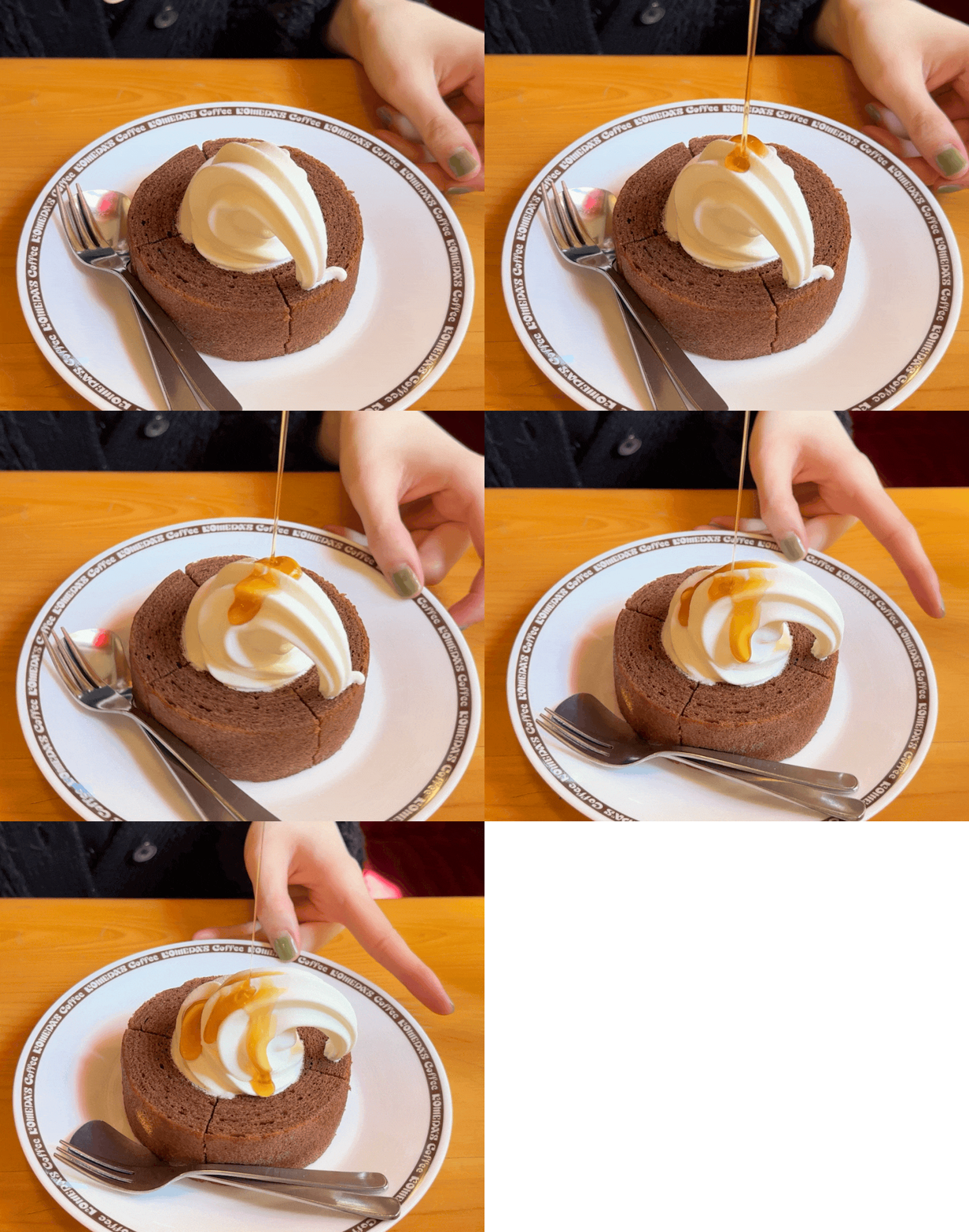
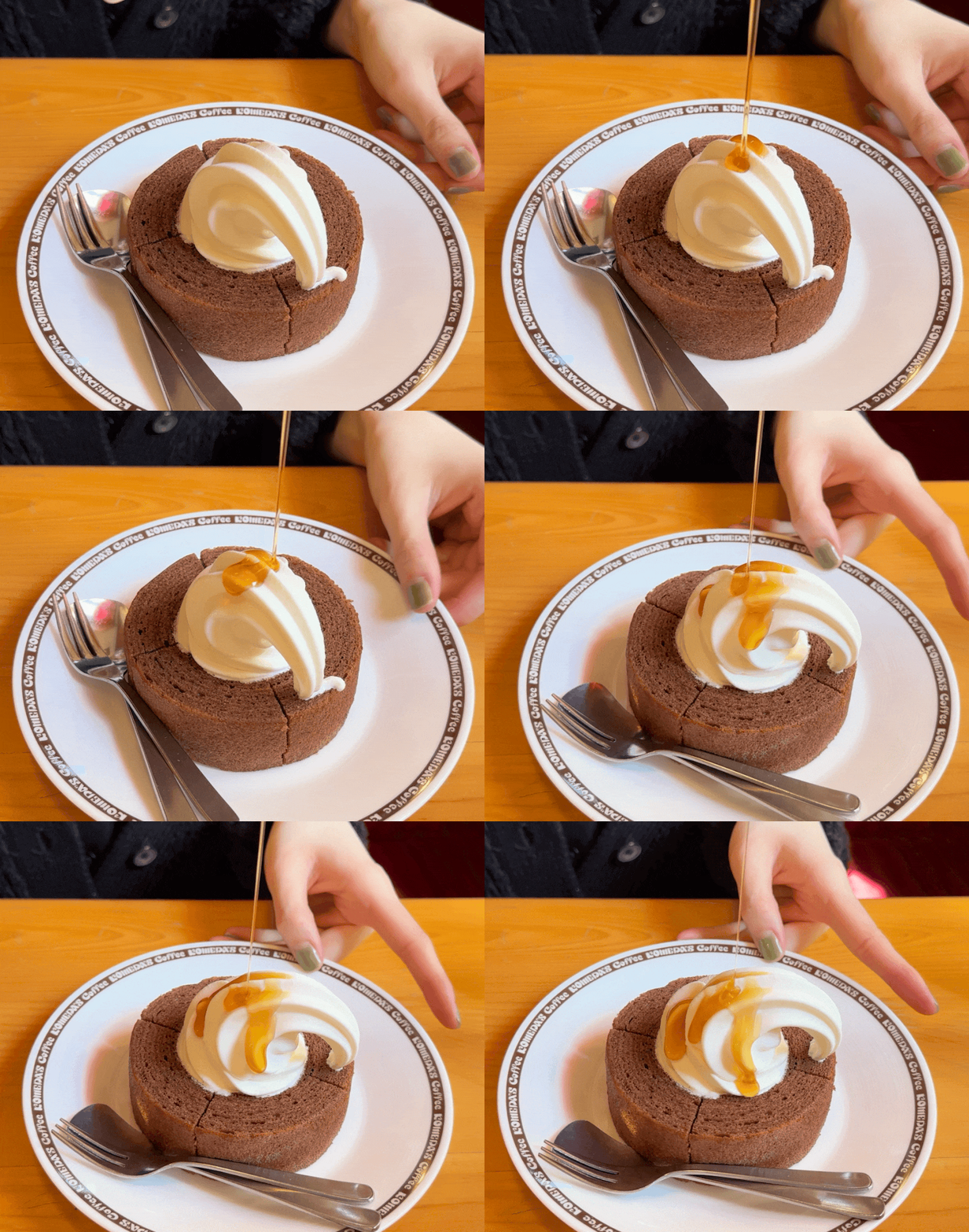
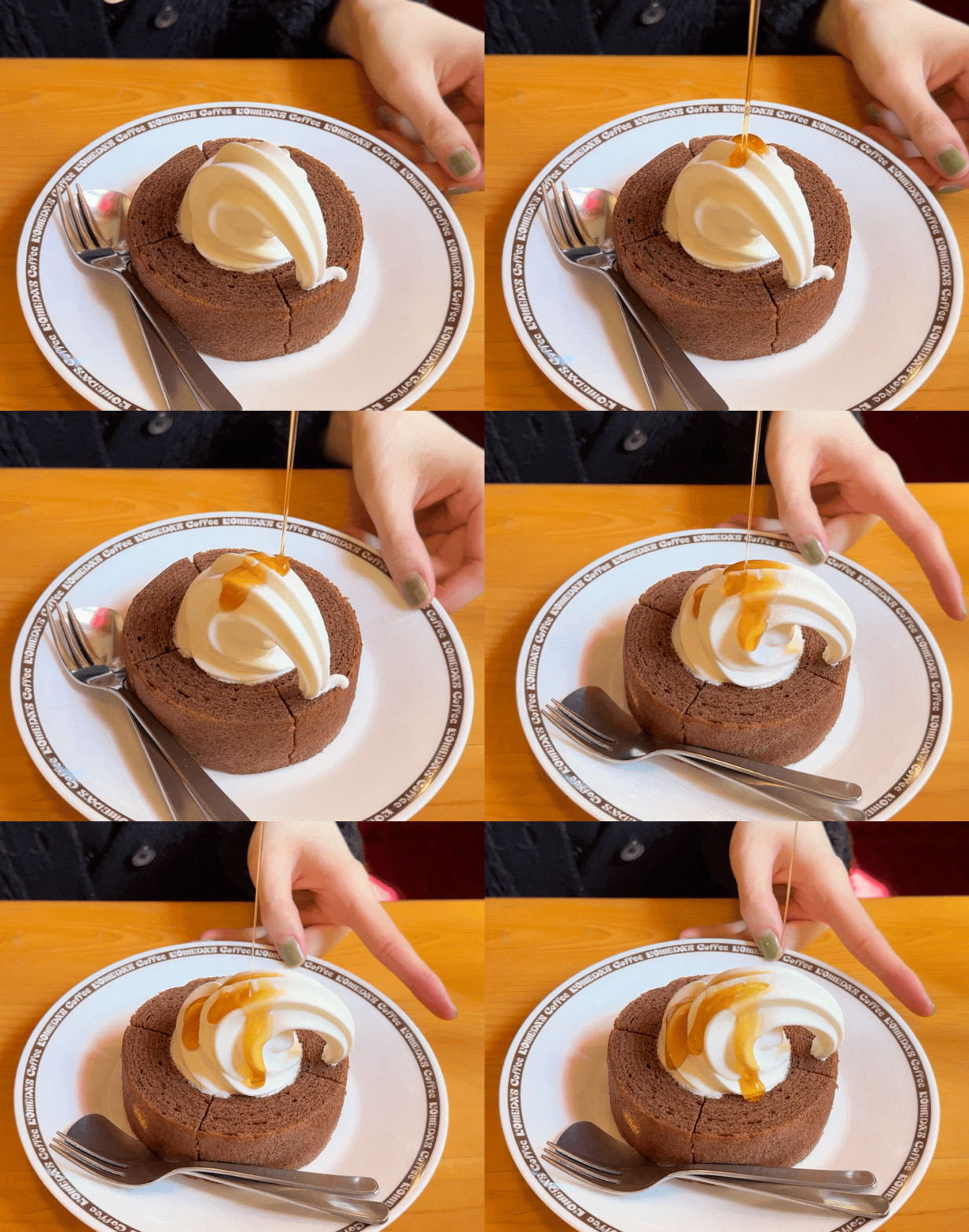
설정 값을 조정하지 않은 gif 파일과

조정한 gif 파일의 차이 입니다.

느낌이 꽤 다른데요.

FPS과 프레임 간격만 알고 나면

더 좋은 gif 파일을 만들 수 있습니다.

1. FPS (Frames Per Second)


먼저 FPS란, 1초에 몇 장의 이미지를 보여줄지를

결정하는 요소 입니다.

원본 영상이 30fps라고 해볼게요.

이 말은 1초에 30장의 이미지가 있다는 뜻이에요.

  • 30 FPS = 1초에 30장

  • 10 FPS = 1초에 10장

그런데 원본 영상이 30fps라고 해서

GIF도 30fps로 똑같이 만들 필요는 없어요.

사람 눈은 보통 10~15fps 정도만 돼도

움직인다~ 라고 느끼기 때문에

GIF에서는 보통 10~15fps로만 해도 충분한 경우가 많습니다.

FPS 높을수록 → 더 부드러움 → 파일은 커짐

FPS 낮을수록 → 약간 끊김 → 가벼움

2. 프레임 간격 (Frame Interval)


FPS가 "1초에 몇 장 보여줄래?" 라는 개념이라면,

프레임 간격은 '원본 프레임을 다 쓸 거냐,

중간중간 건너뛸 거냐'하는 개념이에요.

원본이 30fps라고 해볼게요.

  • 간격 1 → 안 건너뜀 → 30장 다 씀

  • 간격 2 → 1장 쓰고 1장 버림 → 실제로는 15장만 남음

  • 간격 3 → 1장 쓰고 2장 버림 → 실제로는 10장만 남음

  • 간격 5 → 1장 쓰고 4장 버림 → 실제로는 6장만 남음

그래서 프레임 간격이 커질수록 더 많이 건너뛴다. → 움직임은 덜 부드럽다. → 대신 파일은 가벼워진다.

이렇게 이해하면 됩니다.

3. FPS랑, 프레임 간격이랑 뭐가 달라요?


둘 다 “1초에 몇 장 쓸까?”를 조절하는데,

방식이 다릅니다. 아래 gif를 보며 비교해 볼게요.

FPS를 낮추는 경우

프레임 5 / 프레임 20

왼쪽 gif는 빠르고, 오른쪽은 느리죠.

FPS를 낮추면,

"1초에 몇 장을 보여줄까?"를 정하는 겁니다.

예를 들어 원본이 30fps, 길이 1초인 영상에는

총 30장의 프레임이 있죠.

이것을 12fps로 설정한다면?

'이 GIF는 12fps로 만들어 주세요'라고 시간을 다시 정하는 거예요.

프로그램이 전체 시간을 다시 계산해서

1초 안에 12장을 고르게 배치합니다.

결과적으로 영상의 전체 길이는 유지되고,

프레임이 골고루 간격 맞춰서 배치되는 것이죠.

빠른 동작도 부드럽게 느껴집니다. 아주 미세한 움직임은 생략되지만요.

프레임 간격을 줄이는 경우

프레임 간격 0.5초 / 프레임 간격 1초

왼쪽 gif는 끊어지는 느낌이죠.

"원본 30fps인데, 3장 중 1장만 써."

이런 명령이에요. 프레임을 몇 개 버리는거죠.

원본 타이밍을 그대로 따라가면서

중간 프레임만 빠지는 거라

빠르게 움직이는 부분은 툭툭 끊겨 보일 수 있어요.

예를 들어, 원본이 30fps, 길이 1초인 영상에서

'프레임 간격 3'으로 설정하면?

원본: [1][2][3][4][5][6][7][8]…

간격 3: [1] [4] [7]…

1장 쓰고, 2장 건너뛰고,

1장 쓰고, 2장 건너뛰는 식으로 gif가 생성 됩니다.

결과적으로는 10fps로 줄어든 셈이지만,

시간 축은 그대로 1초를 유지해요.

즉, '빠르게 재생된' 느낌이 납니다.

FPS 낮춤

(시간 재설정)

프레임 간격 줄임

(프레임 건너뛰기)

FPS (초당 프레임 수)

"시간당 몇 장을 보여줄까?"

프레임 간격 (frame interval)

"원본 프레임 중 몇 장마다 1장을 쓸까?"

부드럽지만 느림

빠르지만 끊김

4. 정리: 프레임 간격과 FPS의 관계


FPS와 프레임 간격은 서로 반비례 관계입니다.

프레임 간격이 짧을수록

GIF는 더 부드럽게 움직이고,

프레임 간격이 길수록 덜 부드럽지만

용량이 가벼워집니다.

프레임 간격(초)

계산식

FPS

실제 권장 FPS 범위

체감

0.1초

1 ÷ 0.1

10 FPS

10 FPS

매우 자연스럽고 부드러움

0.2초

1 ÷ 0.2

5 FPS

5 FPS

비추천. 비율 안맞음.

0.5초

1 ÷ 0.5

2 FPS

2 FPS

비추천. 움직임 느림.

공식: FPS = 1 ÷ 프레임 간격(초)

제가 추천하는 비율은

프레임 간격 0.1초 + FPS 10 이에요.

프레임 간격 1, 10 FPS / 프레임 간격 0.06, 15 FPS

원본 영상이 30 FPS든, 60 FPS든

프레임 간격 0.1초 + FPS 10 세팅이면

무난하게 좋습니다.

결론


FPS와 프레임 간격, 이 두 값을 잘 맞추면

GIF의 부드러움과 용량을 동시에 잡을 수 있습니다.

https://videotogif.github.io/

이 사이트에서

딱 두 가지 설명만 바꿔보세요.

GIF에 눈에 뜨는 변화가 생깁니다 :)


p.s.

이미지 파일에 진심을 담아서

좀 더 안전하고 편리하게

사용할 수 있게 만든 사이트 입니다.