git commit -m "고품질 GIF 만들기 여정 3"
지난 포스팅에서는 FFmpeg를 사용해
동영상을 GIF로 변환하는 과정을 다뤘습니다.
하지만 FFmpeg를 사용해서 만든 GIF는
색감이 단순하고, 움직임이 부드럽지 못하다는
아쉬움이 있었죠.
그래서 이번에는 그 아쉬움을 보완하는
고화질 GIF 인코더 gifski를 소개하고,
gifski의 핵심 기술 3가지와
FFmpeg 와의 차이를 정리합니다.
그리고 이 기술을 사용한
gif 변환 사이트를 공유 합니다.
'gifski'라는 기술을 사용해서 동영상을
훌륭한 품질의 gif로 변환 할 수 있는데요,
이 기술이 궁금하시다면 아래 글을 읽어봐 주세요!😀
1. gifski 란?
gifski란, 256가지 색만 사용 가능한
GIF의 한계를 돌파한 것처럼 보이는 기술입니다.
gifski 예시 gif
팔레트 하나로 모든 프레임을 처리하는 기존 gif 대신,
프레임마다 새 팔레트를 만드는 방식과
프레임 간 노이즈 패턴을 조율해서
256색 제한 안에서도 색이 풍부해 보이게 합니다.
이 기술에 대해 좀 더 자세히 설명해 볼게요.
2. Gifski 핵심 기술
1. 고품질 팔레트
libimagequant/pngquant 기반의 '고품질 팔레트' 생성
Gifski GIF 생성 방식의 첫번째 키 포인트는
프레임을 libimagequant(pngquant 엔진)로 팔레트화 한다는 점 입니다.
libimagequant 란, 간단하게 말해서
수백만 색의 이미지를 256색 팔레트 이미지로 바꿀 때,
최대한 원본과 시각적으로 거의 동일하게 보이도록 오차를 최소화한 256색 팔레트를 찾아줍니다.
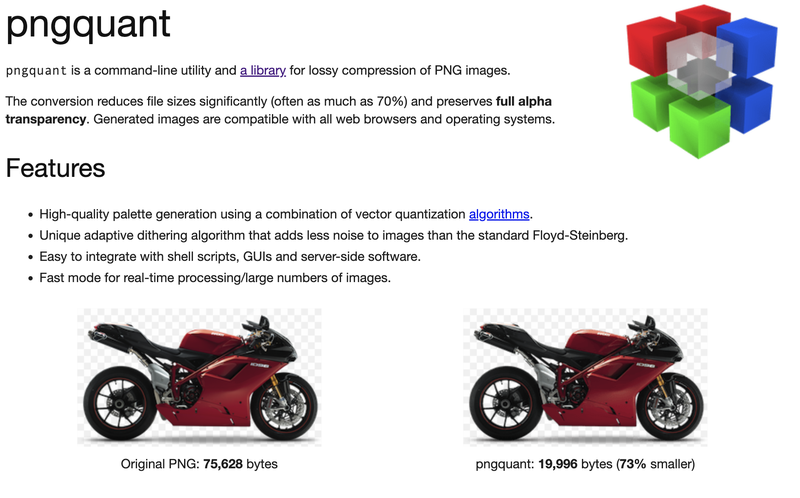
이 엔진으로 png 파일도 이렇게나 압축 될 수 있네요!
GIF는 한 프레임에 최대 256색만 쓸 수 있는데,
수십만~수백만 색으로 이루어진 현실 세계의 노을 풍경을 제가 크레파스에서 256색 뽑아서 그린거랑,
컬러학 박사 장인이 선별해서 뽑은 256개의 색으로 그리는거랑 결과가 많이 다르겠죠.
libimagequant가 왜 컬러 장인인지
아래의 테스트 예시를 통해 느껴봅시다.
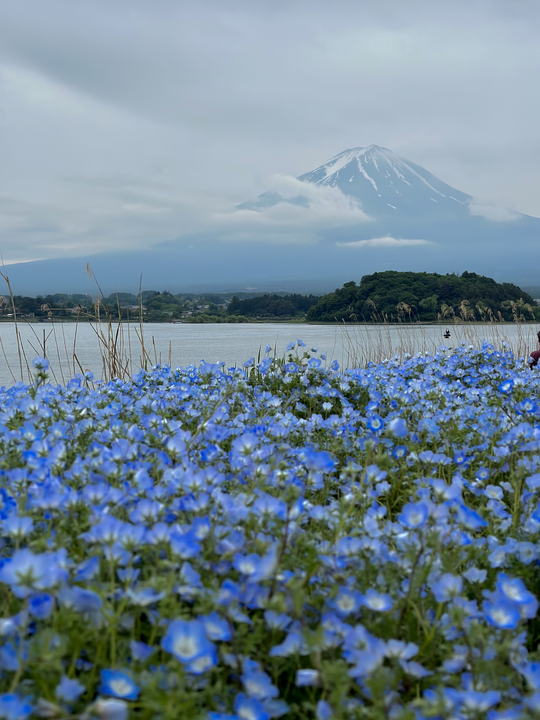
예시 이미지
여기 540px짜리 풍경 사진이 있습니다. (후지산 직찍^^)
이 사진으로 두 가지 버전 테스트를 해보겠습니다.
a) 일반 양자화 (제가 뽑은 256색):
brew install imagemagick #imagemagick 설치

magick sunset_540.png -colors 256 -dither FloydSteinberg naive_256.png
위 명령어는 예시 이미지에
ImageMagick의 내장 색 양자화(quantize) 알고리즘을 돌려서, 이미지 전체를 대표할 256개 색을 고르고,
모든 픽셀을 그 256색 중 하나로 다시 매핑한 다음 Floyd–Steinberg 디더링을 적용하는 것 입니다.
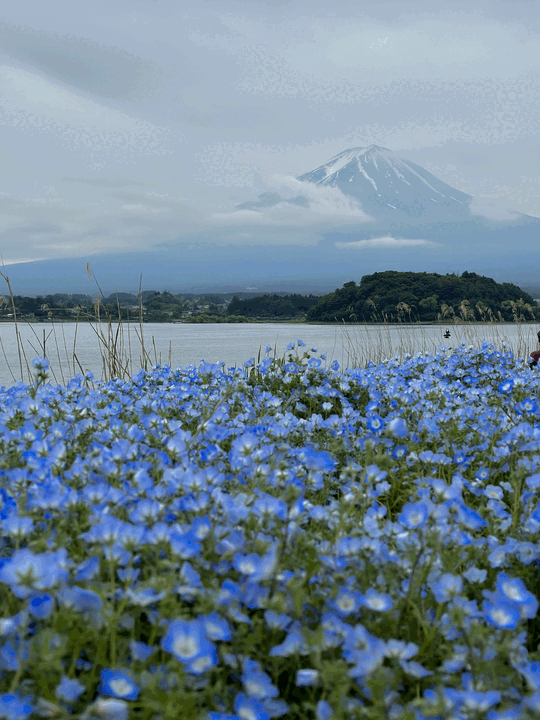
나이브 양자화 예시
빠르고 간단하지만, 결과를 보니
하늘, 노을 부분에서 짜부러진게(밴딩 현상)이 보이네요.
b) libimagequant 기반 pngquant (컬러 장인)
brew install pngquant #pngquant 설치

pngquant --force --speed 1 --quality 70-100 --output liq_256.png 256 sunset_540.png
이번에는 libimagequant 엔진으로 256색 팔레트를 최적화 후 이미지를 생성합니다.
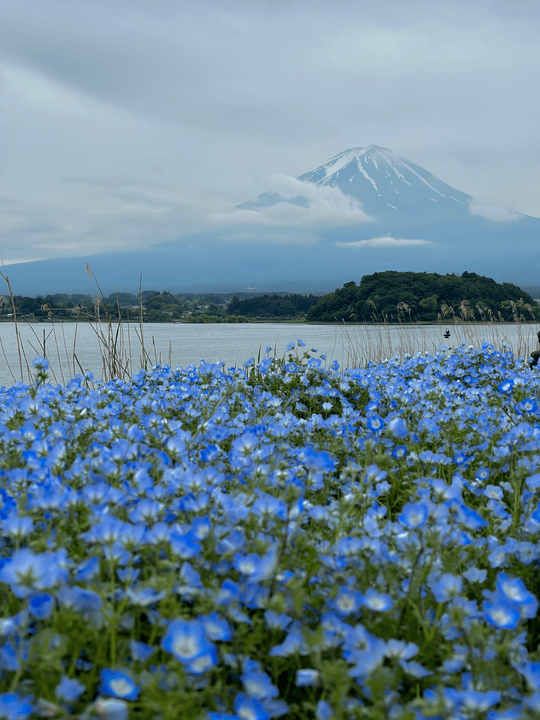
libimagequant 양자화 예시
훨씬 더 자연스러운 이미지가 나왔습니다!
또 libimagequant에는 importance map이라는 기능이 있는데, 얼굴이나 글자처럼 중요한 픽셀에 가중치를 더 주고, 그 정보를 바탕으로 팔레트를 우선 배분해 주는 기술입니다.
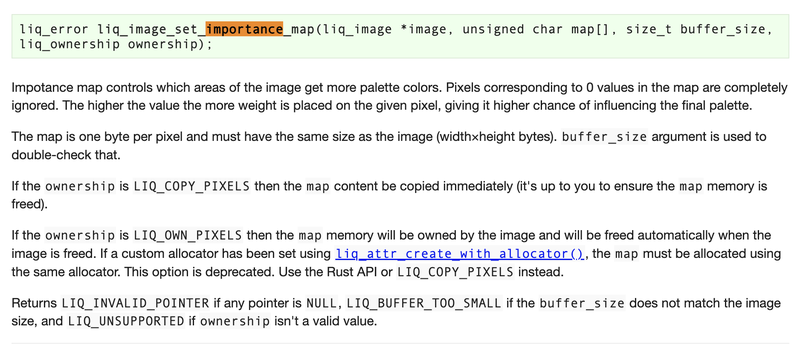
iq_image_set_importance_map
동일 256색에서도 시각적 품질이 더 향상되겠죠.
2-2. Cross-frame palettes
프레임별 최적화
GIF는 전역(Global) 팔레트뿐 아니라 로컬(Local) 팔레트=프레임별 팔레트도 허용합니다. 이는 로컬 팔레트가 있으면 그 프레임은 그 팔레트를 사용하는 방식인데요.
gifski는 각 프레임을 libimagequant로 로컬 팔레트(LCT)화하고,
이전/이후 프레임의 색 분포를 참고해 일부 색을 재사용하고,
프레임이 바뀌어도 같은 영역이 비슷한 팔레트 색을 유지하도록 해서 색이 튀는 느낌을 줄이는 cross-frame 최적화를 적용합니다.
그 결과 프레임이 바뀌어도 색이 들쭉날쭉 튀어 보이지 않고 부드럽게 보이는거죠.
팔레트 종류 확인하기
gifsicle --info
위 명령어로 gif 프레임 정보를 확인할 수 있습니다.
1) gifski.gif
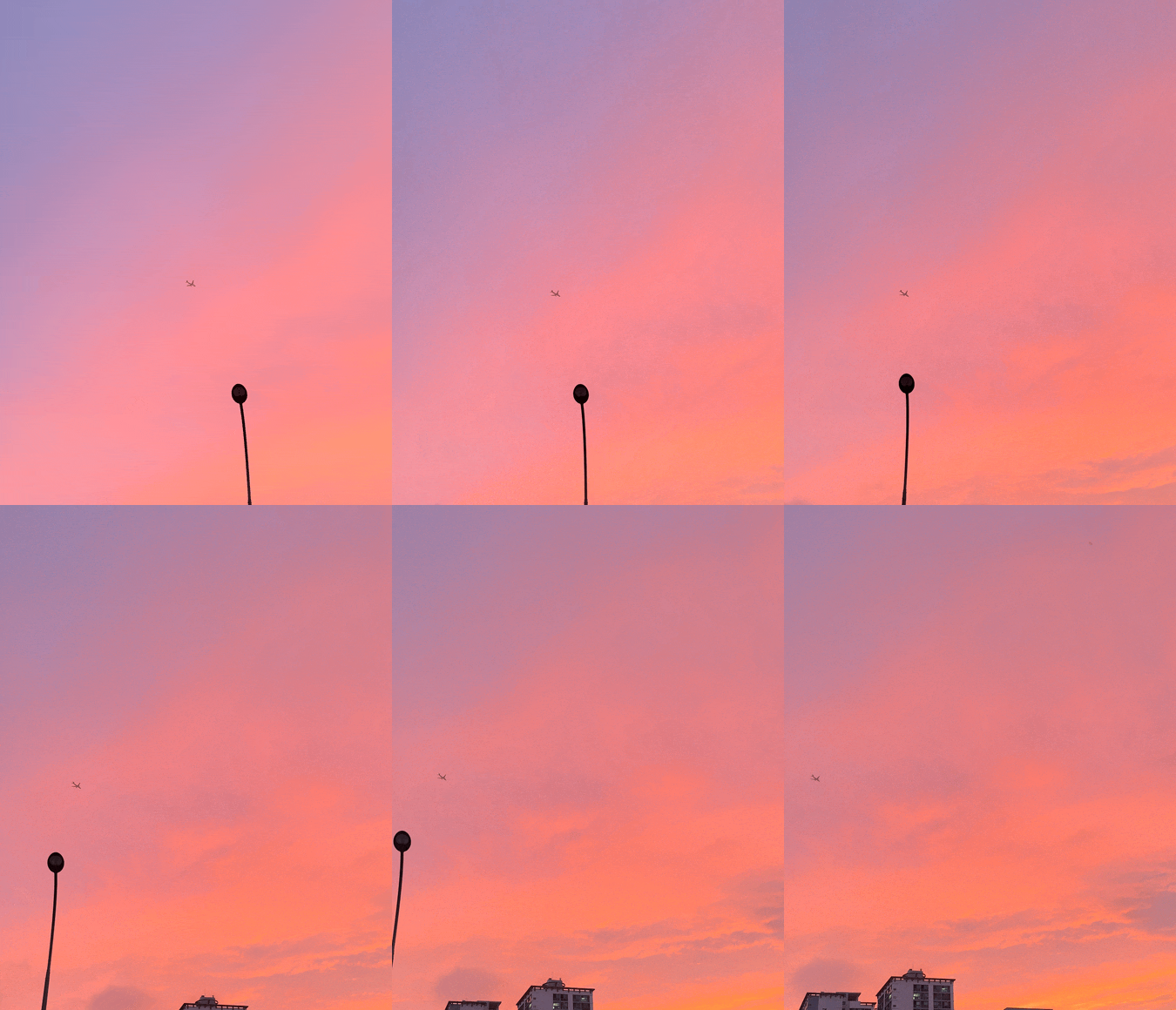
gifski.gif
gif 정보:
* 57 images
  logical screen 450x580
  global color table [2]
  background 0
  loop forever
  + image #0 450x580
    comment gif.ski
    local color table [256]
    disposal asis delay 0.10s
  + image #1 450x580 transparent 0
    local color table [256]
    disposal asis delay 0.10s
  + image #2 450x580 transparent 0
    local color table [256]
    disposal asis delay 0.10s
  + image #4 450x580 transparent 0
    local color table [256]
    disposal asis delay 0.10s
 반복..
gifski가 만든 GIF에는 각 프레임마다 LCT(256색)가 붙어 있는 것을 볼 수 있습니다.
disposal asis으로 이전 프레임을 유지하면서 그 위에 다음 프레임을 그려서 잔상/레이어를 활용하고 있고요.
이 방식 덕분에 프레임별로 색을 최적화할 수 있고, 다양한 장면에서도 더 자연스러운 색감을 표현할 수 있습니다.
2) ffmpeg.gif
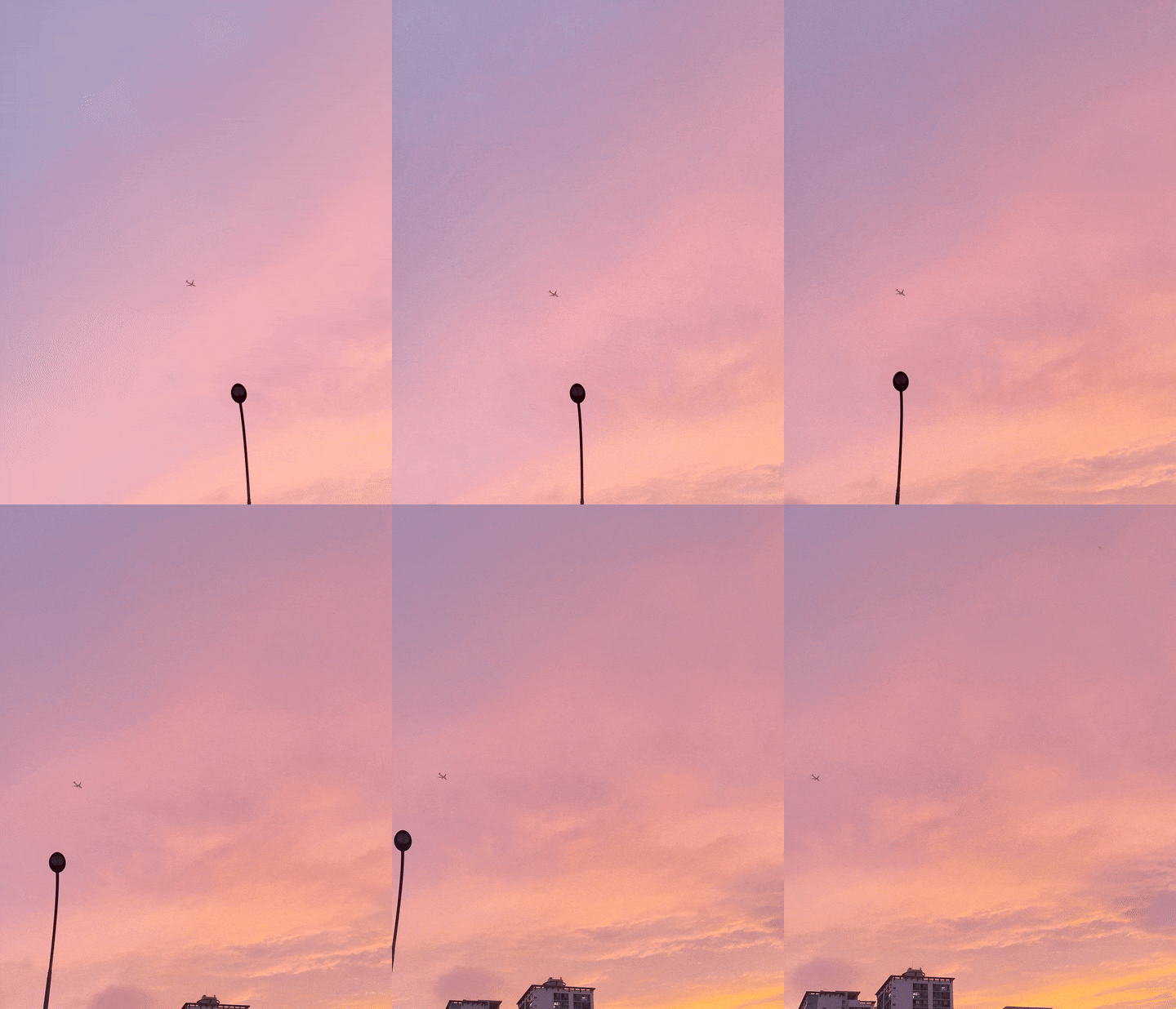
ffmpeg.gif
gif 정보:
logical screen 480x618
  global color table [256]
  background 255
  loop forever
  + image #0 480x618 transparent 255
    local color table [256]
    disposal asis delay 0.07s
  + image #1 480x618 transparent 255
    disposal asis delay 0.06s
  + image #2 480x618 transparent 255
    disposal asis delay 0.07s
  + image #3 480x618 transparent 255
    disposal asis delay 0.07s
반복..
결과를 보니 전역 팔레트 256색(GCT)가 있고,
첫 프레임만 LCT를 둔 혼합 구조 입니다.
대부분 전역 팔레트 기반이라, 장면 변화가 크면 색 손실 등 이미지 퀄리티가 낮아집니다.
3) naver.gif
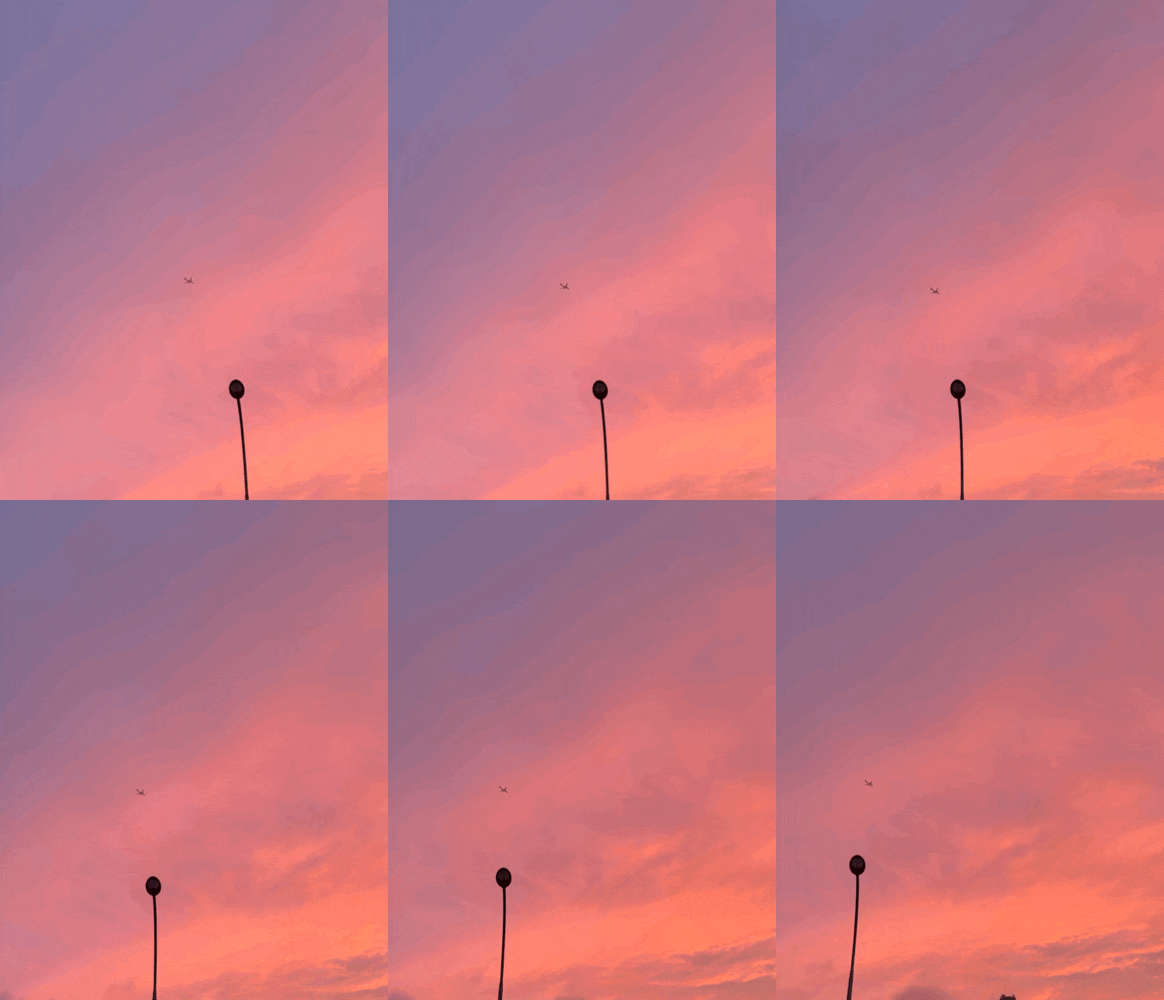
naver.gif
gif 정보:
logical screen 388x500
  global color table [256]
  background 0
  loop forever
  + image #0 388x500 transparent 255
    disposal background delay 0.10s
  + image #1 388x500 transparent 255
    disposal background delay 0.10s
  + image #2 388x500 transparent 255
    disposal background delay 0.10s
  + image #3 388x500 transparent 255
    disposal background delay 0.10s
  + image #4 388x500 transparent 255
    disposal background delay 0.10s
  + image #5 388x500 transparent 255
    disposal background delay 0.10s
  + image #6 388x500 transparent 255
이건 네이버 블로그 앱으로 생성한 gif 파일 입니다.
전역 팔레트 256색만 사용, 로컬 팔레트 없고요.
(흠.. 네이버는 전역 팔레트 색을 어떻게 뽑은걸까요…🤔)
2-3. Temporal dithering
시간축 디더링
마지막으로 Temporal dithering(시간축 디더링)입니다.
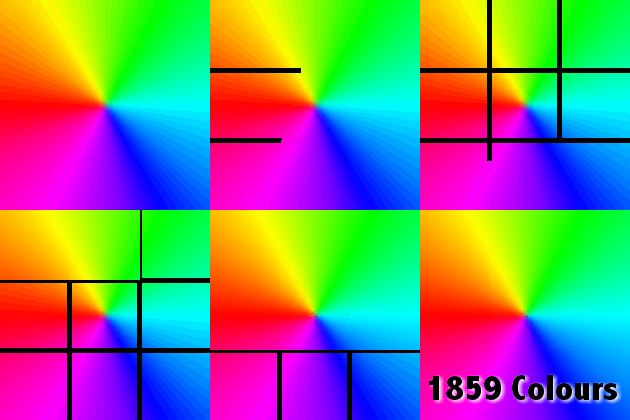
시간축 디더링에 앞서 '이미지 디더링'을 간단하게 설명하자면, 이미지 디더링이란 제한된 색상 팔레트를 사용하여 더 넓은 색상 범위를 표현하는 기법이죠.
👆 이미지 디더링에 대한 간단한 설명
잘 정리해둔 페이지가 있어서 첨부했습니다.
보통은 한 프레임 내부에서 픽셀 패턴을 섞지만,
gifski는 시간축(여러 프레임)으로 확장합니다.
|
일반 공간 디더링 |
Temporal dithering (시간축 디더링) |
|
한 프레임 안에서 픽셀을 섞어 중간 톤을 만듦. |
프레임마다 디더링 패턴을 살짝 바꿔서 더 많은 색을 인식하게 함. |
사람의 눈과 뇌는 짧은 시간 동안 들어온 빛을 한 덩어리로 묶어 느끼는 경향이 있어요.
그래서 아주 빠르게 빨간색, 파란색을 번갈아 보여주면, 색 하나하나를 구분하지 못하고 둘을 섞은 보라색으로 느낍니다. gifski 이를 이용해 더 많은 색을 인식하도록 만든거죠.
3. FFmpeg, Gifski 차이점 정리
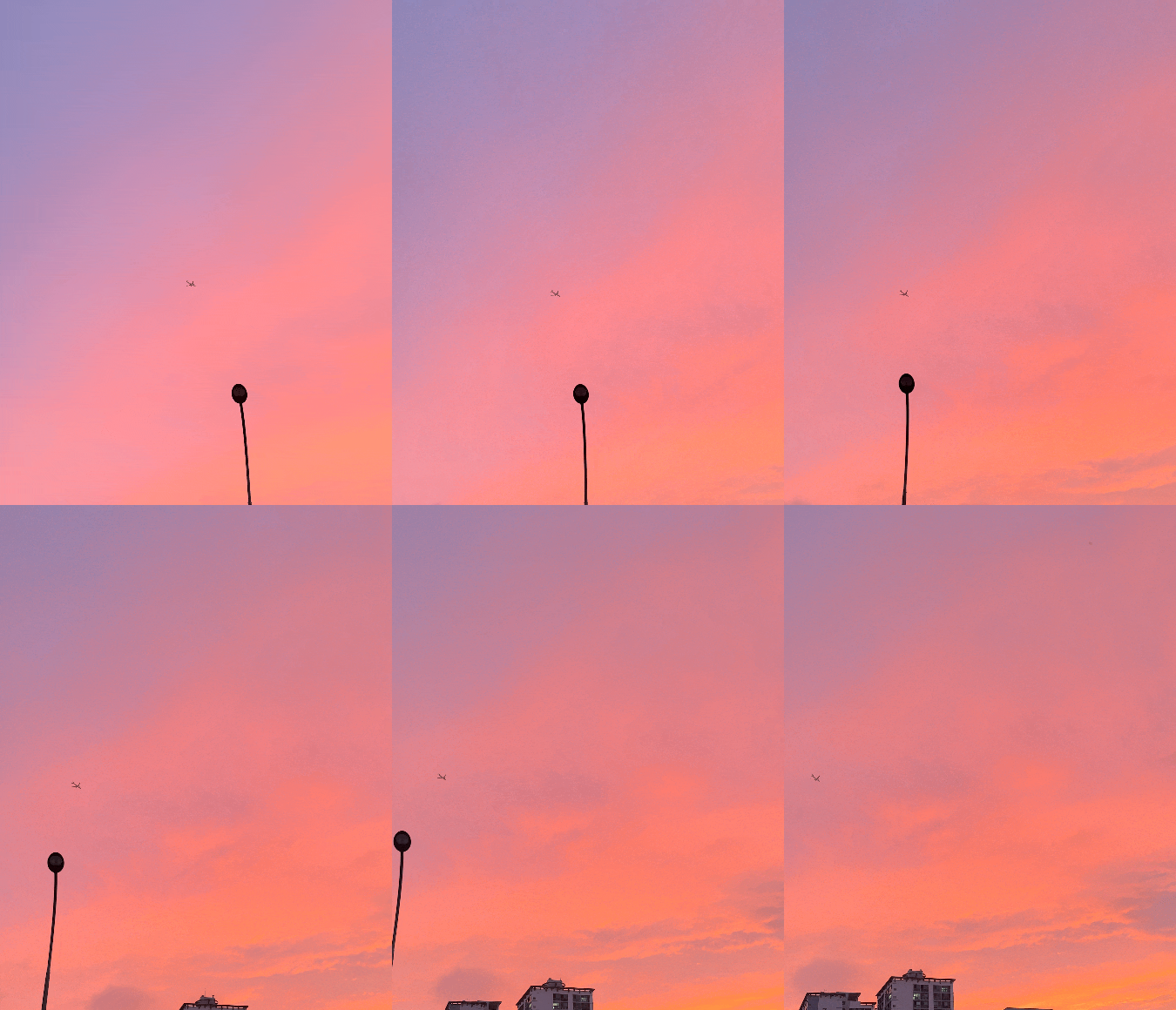
FFmpeg vs Gifski
그래서, 아쉬웠던 기술인 FFmpeg와
gifski 차이점을 정리하자면요.
FFmpeg 기본 파이프라인은:
전역 팔레트 256을 뽑아 모든 프레임에 적용 했고,
gifski는 기본적으로 프레임별 팔레트 + cross-frame 일관성 + 시간축 디더링 기술을 적용 했죠.
그 결과, 같은 256색 제한이라도 색 재현이
눈에 띄게 개선되었습니다.
그런데 이 gifski도 꽤나
치명적인 단점이 하나 있었으니..
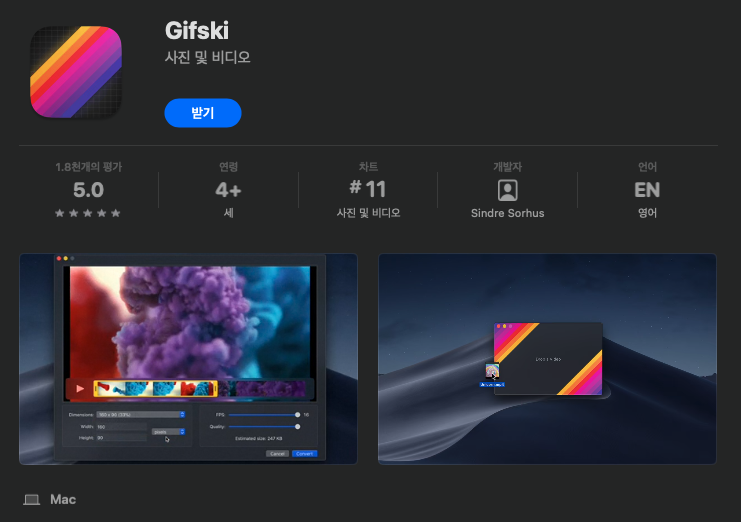
gifski 단점..
바로 ezgif, 네이버 앱처럼
간단하게 쓸 수 없다는 점이었습니다.ㅠㅠ
일단 앱스토어에서 프로그램을 설치해야 합니다.
전 프로그램 까는 거 별로 안좋아하거든요..
어딘가에 뭐가 저장될지도 모르는 찜찜함도 별로고요.
그래서 내가 업로드할 사진이 어디 저장되지도 않고
품질은 좋고, 변환 시간도 짧은 사이트를
직접 만들었습니다.
매뉴얼 없이도 누구나 사용할 수 있게 만들어뒀지만,
이 사이트에 대한 자세한 설명은
다음 편에 해보도록 하겠습니다.
긴 글 읽어주셔서 감사합니다. 🙌