Intro.
내가 더 잘 만들지도?
블로그 좀 하는 사람이라면
동영상 Gif 변환 프로그램을 종종 쓸 것이다.
나도 자주 사용하는 사람 중 하나인데,
썩 맘에 드는 gif 변환 프로그램이 없었다.
네이버 블로그 gif가 색감은 좋지만
여러가지 제약이 있고 화질이 너무 안좋다.
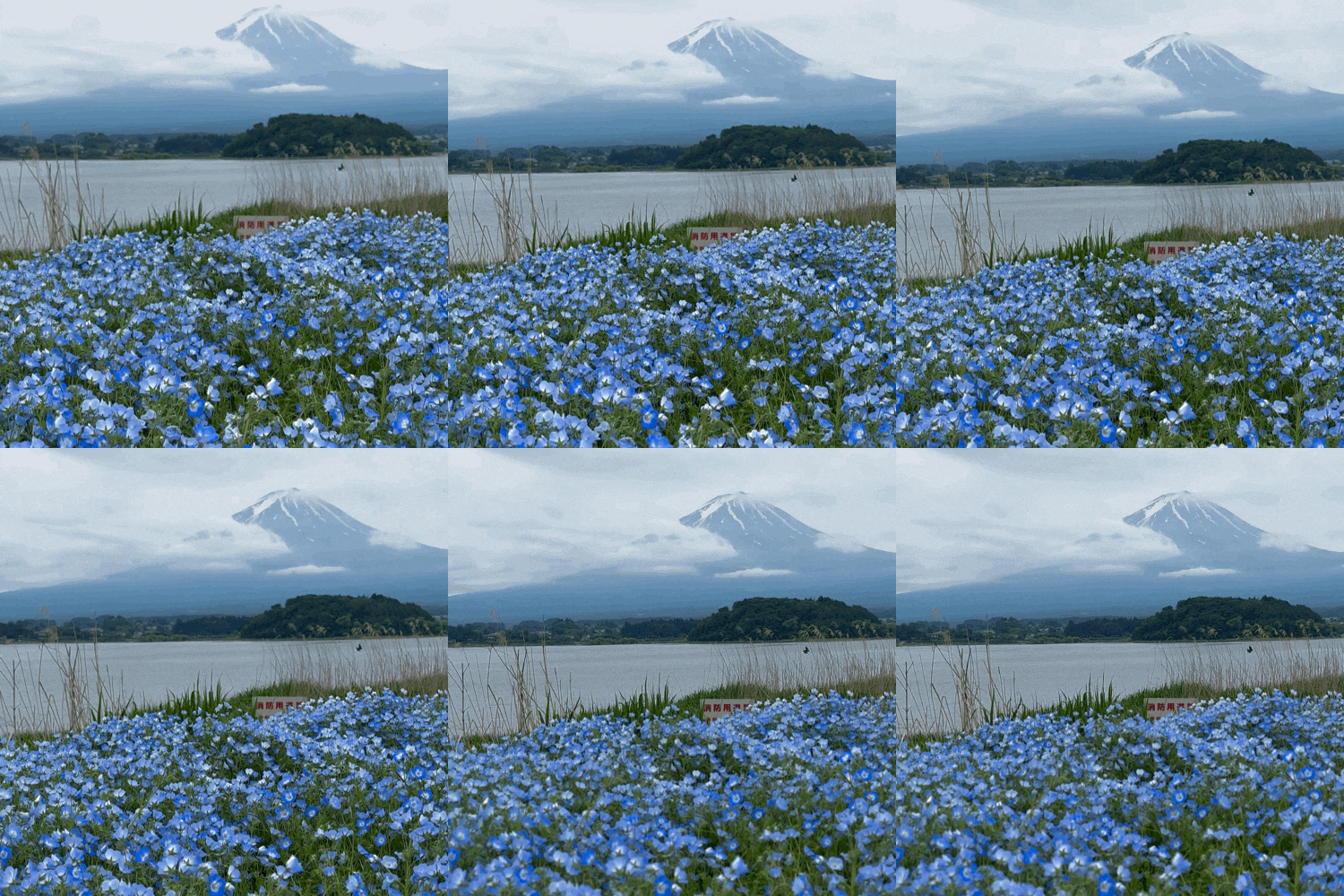
네이버 블로그 앱으로 만든 gif
또 다른 gif 생성기는 색감이 별로고..
왜 안될까?
그렇게 gif를 향한 짧은 여정은 시작됐다.
1. GIF의 한계
일단, gif 파는 파일 형식은
원래 색감이 구린것이다.
GIF에 대해 간단히 정리한 글
왜냐하면 GIF에는 기술적 제약이 있는데,
바로 최대 256가지 색상만 표현 가능하다는 점이다.
수십만 가지 색이 존재하는 24bit 영상을 단
256가지 색만 있는 8bit 이미지로 변환해야 한다는 것.
이 과정에서 색감이 많이 먹힌다.
그러니 GIF의 색감이 원본보다 탁해 보일 수밖에 없다.
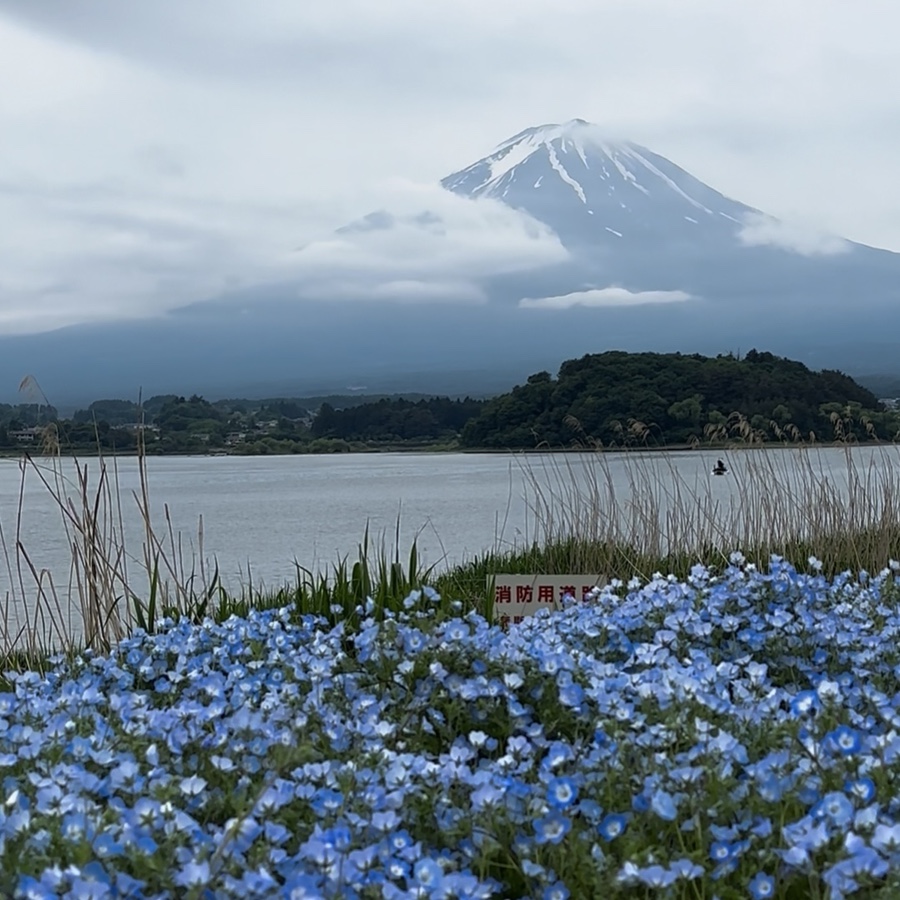
원본 영상 vs gif
참고로 네이버 블로그로 생성한 gif는 색감이 꽤 예쁜데,
gif 관련 기술로 톤 보정을 했을 가능성이 크다.
이게 힌트!
이 기술은 3편 정도에 자세히 설명해본다.
일단 gif 색감에 대한 추측은 그렇게 끝났고,
그럼 어떻게 하면 더 부드러운 gif 를 만들 수 있을까?
2. ezgif 클론 코딩
움직임이 부드러운 gif에 대해 알아보기 위해
ezgif 사이트(gif 변환 기능) 클론 코딩을 해보았다.
사용해본 사람은 알겠지만,
생성하는데 시간이 좀 걸리고 화질이 아쉽다.ㅠㅠ
아래는 ezgif로 생성한 gif다.
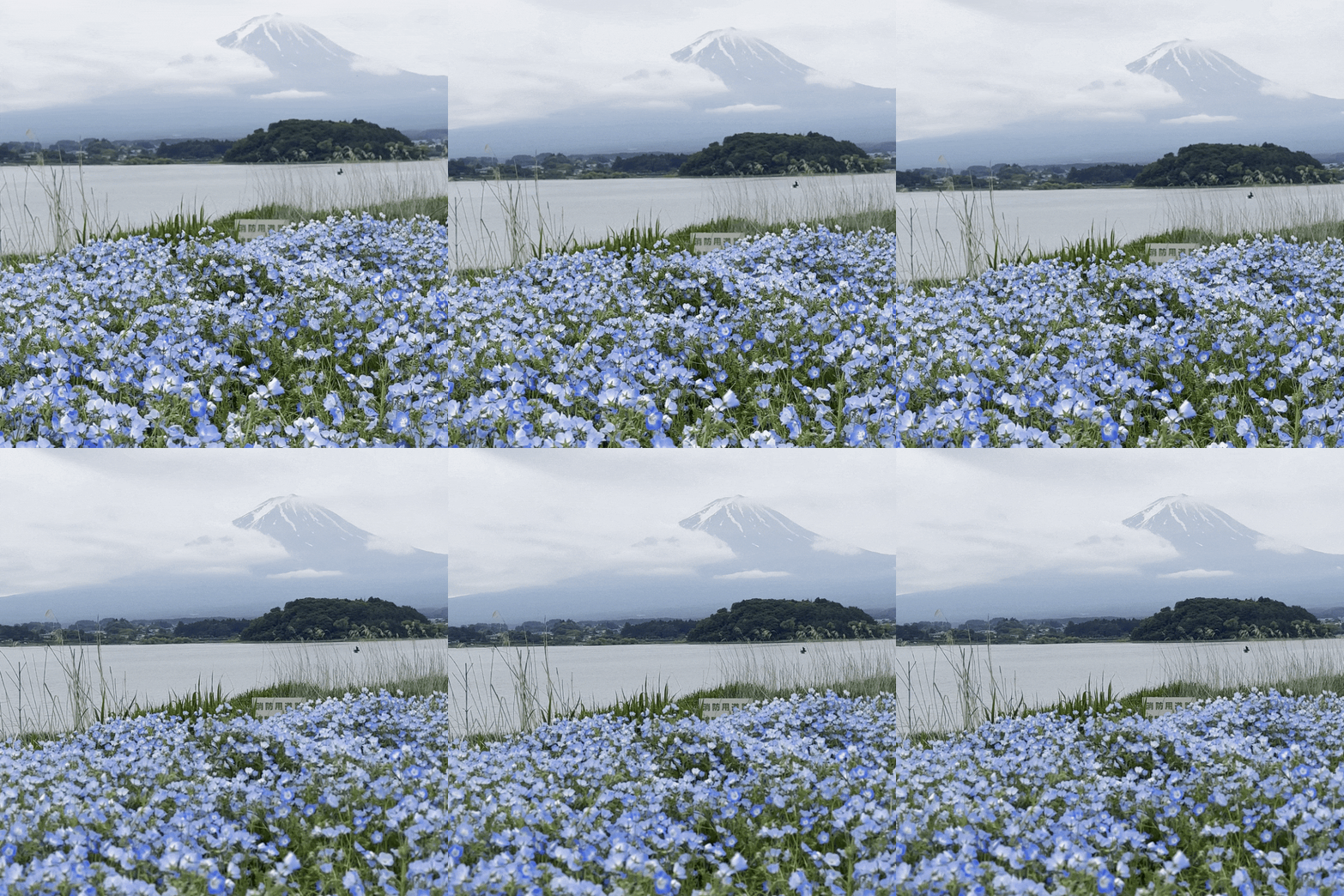
색감 실화인가ㅠ
분석 결과 ezgif는 서버 사이드 서비스이고,
'FFmpeg'를 사용하는 것으로 보였다.
왜냐하면, ezgif 사이트 하단 설명 중
다음과 같은 문구가 있었기 때문이다.
“Frame rate (fps)... smoother animation... increasing perceived quality but greatly increases the file size.”
“If you want to change the dimensions of the GIF or crop out only part of the video, you can use our resize and crop tools...”
FFmpeg의 palettegen, paletteuse, scale 필터 체인에서 자주 사용하는 방식 그대로였다.
그렇군! FFmpeg 로 변환하는구나!
근데 FFmpeg 가 뭐지?
이어서 FFmpeg에 대해 알아본다.