5. 워드프레스 설치하기
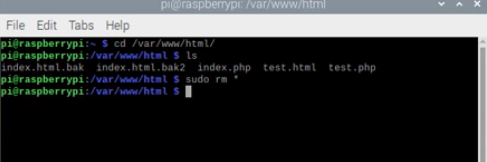
cd/var/www/html/
ls
sudo rm *
위 명령어로 무엇이 있는지 확인을 해보면..
깔아두었던 test파일 등이 있다. 이것들을 우선 rm *으로 지워준다.
실수하기 쉬운 것 중 하나인데,
rm 뒤에 한칸을 무조건 꼭 띄고 *(=모두 라는 의미.)을 입력해야한다.
그리고 나서
ls -al로 제대로 지워졌는지 확인을 하고! (생략 가능)
sudo wget http://wordpress.org/latest.tar.gz
내 경우에는 홈페이지가 아닌
터미널에서 뭔가 다운 받을 때 쓰는 명령어 wget으로 다운을 받았다.
그러면 아래의 화면처럼 다운받아진다.
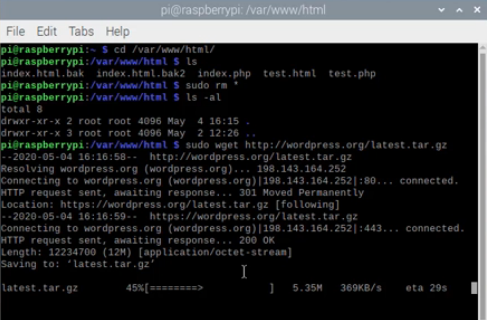
오래 걸리지 않아 압축된 파일이 다운 완료!
다운된 파일을 확인하기 위해 한번 더 ls -al을 해 주었다.
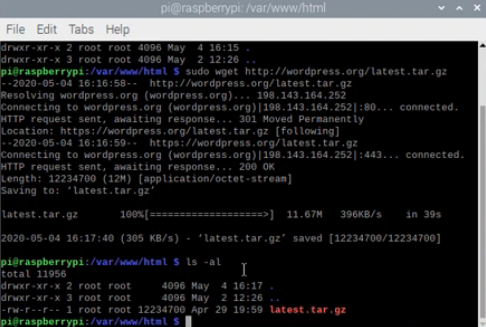
다운된 것을 확인 했다면
아래의 코드로 압축을 풀어준다.
sudo tar xzf latest.tar.gz
잘 풀어졌는지 또 확인! (생략 가능)
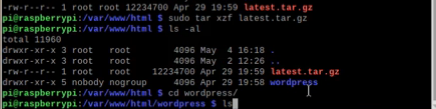
그리고 아래의 명령어로 워드프레스에 들어간다.
cd wordpress/
ls
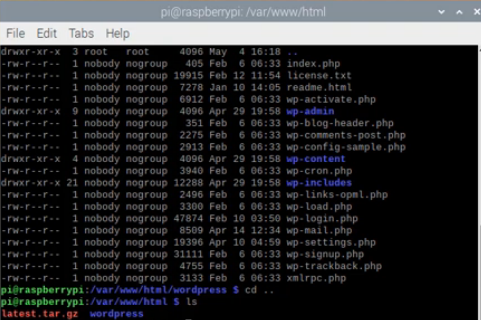
그러면 워드프레스에 있는 파일들이 아래와 같이 주르륵 뜬다.
그리고 이 워드프레스에 있는 내용을 html파일로 옮겨 줄 것이다!
이유는 아래의 화면을 확인해보면, 워드프레스 디렉토리 밑에 index.php가 있는데
index.php가 메인 역할을 할 것이기 때문에 html 폴더 밑에 있어야 하기 때문.
파일을 옮기도록 하겠다.
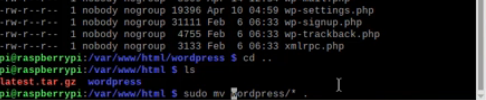
옮기는 명령어 mv를 사용해서 아래와 같이 옮겨준다.
sudo mv wordpress/*
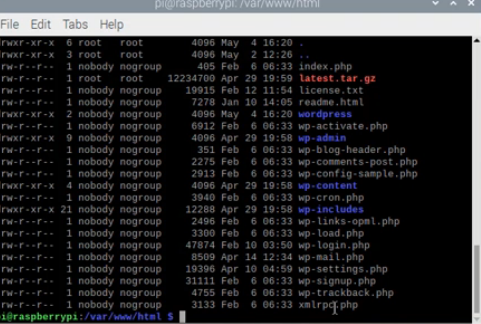
옮긴 것 확인.
그리고 다 옮긴 후의 워드프레스 폴더는 필요 없어서 삭제한다.
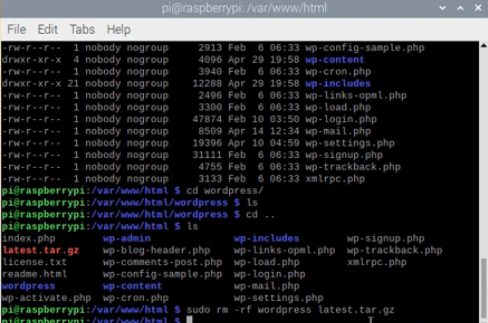
삭제한 것 확인.
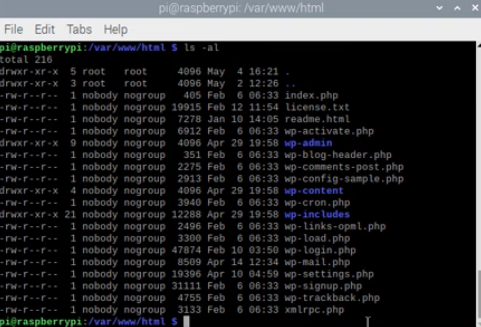
여기 엄청나게 뜨고 있는 nobody nogroup 은 소유자, 소유 그룹이 없다는 뜻인데
아래의 명령어로 접속이 가능하도록 소유자와 소유 그룹을 바꾼다.
sudo chown -R www.data: .
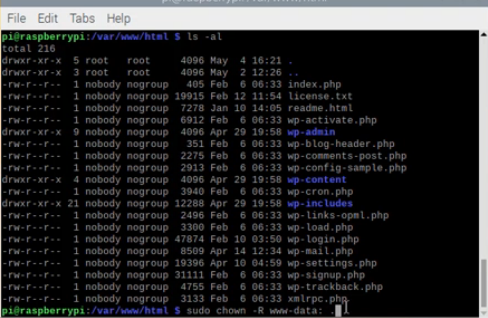
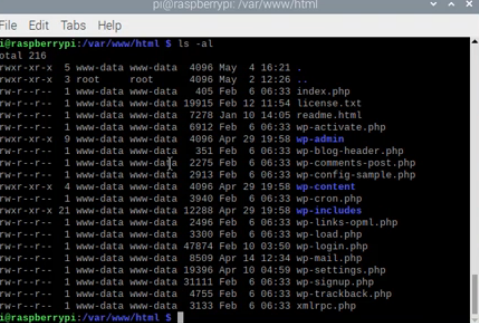
그리고 확인을 해보면 (ls -al) 아래와 같이 수정된 것을 확인할 수 있다.
그리고 이 워드프레스 파일과 SQL과 연결 작업을 해준다.
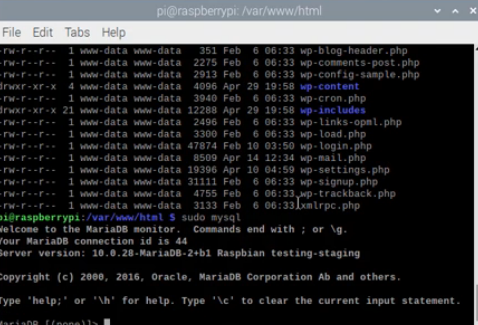
My SQL을 실행한다.
그리고 마리아 디비에서 아래의 명령어로 워드프레스 파일에게 권한 부여를 한다.
sudo chown -R www.data: .
명령어 후 엔터.
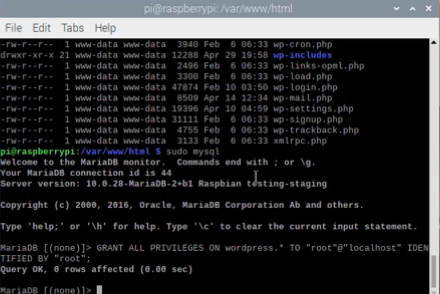
이렇게 My SQL에 외부 접근 권한을 추가했다.
로컬 호스트에 있는 루트에게 이 데이터 베이스에 접근할 수 있는 권한을 준 것이다.
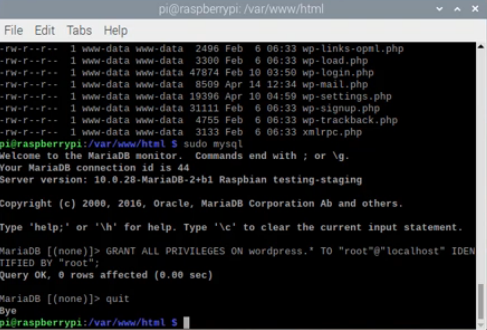
여기까지 다 끝냈으면 quit로 나온다.
그리고 주소창에
http://112.168.169.17 (본인 ip) 치면!
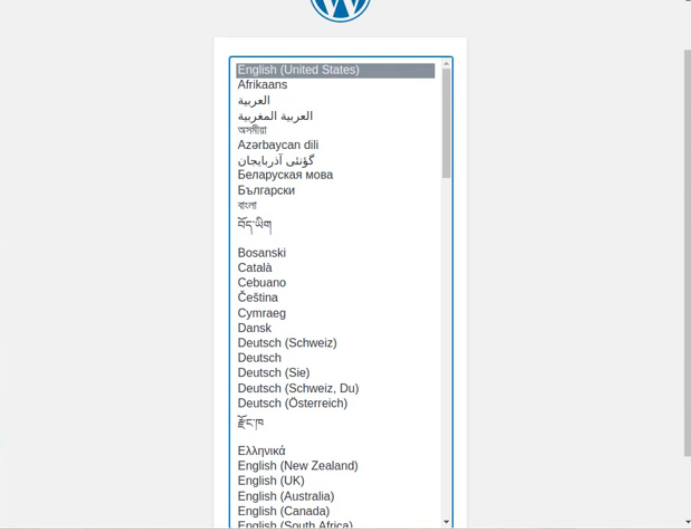
감동스러운 첫 페이지를 만나 볼 수 있다 ㅠㅠ