가상 공간 속 내 집 마련하기!
0. 라즈베리파이에 LAMP 설치
라즈베리파이에 LAMP (Linux, Apache, MySQL, PHP)를 설치하는 방법!
((라즈베리 파이에 리눅스는 기본적으로 깔려 있기 때문에 나머지만))
버전에 따라 설치되는 MySQL 버전 차이가 있어서
2020년 5월 30일 라즈비안 최신 버전을 기준으로 작성했다.
본격적으로 진행하기 전에 다음의 코드로 기존에 설치되어 있던 패키지를 업그레이드 한다!
|
$ sudo apt update && sudo apt upgrade |
1. Apache2 웹서버 설치
아파치는 유명한 웹 서버 애플리케이션으로, 라즈베리 파이에 설치하여 웹 페이지를 제공할 수 있다.
HTML 파일들을 HTTP를 통해 제공할 수 있으며,
PHP와 같은 스크립트 언어로 작성된 동적 웹페이지를 부가적인 모듈을 통해 제공할 수 있음!
1-1. 아래의 코드로 Apache2 웹서버 패키지를 설치한다.
|
$ sudo apt install apache2 |
1-2. 정상적으로 설치되었는지 확인하기 위해 PC에서 웹 브라우저를 실행하고 라즈베리파이의 아이피 주소를 입력해본다.
아파치는 기본적으로 테스트를 위한 HTML 파일을 웹 폴더에 갖고 있는데
http://localhost/를 열거나, 네트워크의 다른 컴퓨터에서 http://파이의 IP 주소를 열어보면 아래와 같이 HTML파일이 제공된 것을 확인할 수 있다.
**파이의 IP 주소를 찾으려면 명령행에서 hostname -I 을 입력하면 된다.

요런 웹페이지가 보이면 정상적으로 설치된 것!
2. MySQL 서버 설치
MySQL은 관계형 데이터베이스 관리 시스템(relational database management system, RDBMS)이다.
다중 사용자가 다수의 데이터베이스에 접근할 수 있도록 서버를 구성한다.
2-1. MySQL 서버 패키지를 설치.
|
$ sudo apt install mysql-server |
그런데 2020년 5월 30일 기준 위 코드를 작성하면
아래와 같은 경고가 뜬다.
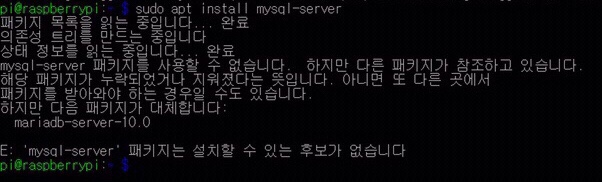
서버를 찾을 수 없다~?
그래서 위에 나와있는 mariadb를 먼저 설치한다.
** MariaDB는 관계형 데이터베이스 관리 시스템(RDBMS, Relational DataBase Management System).
데이터베이스란 구조화된 데이터의 집합을 의미하며 이러한 데이터 집합의 관리를 위해서 MySQL, MariaDB 같은 데이터베이스 관리 시스템을 이용해야 한다.
|
$ sudo apt install mariadb-server-10.0 |
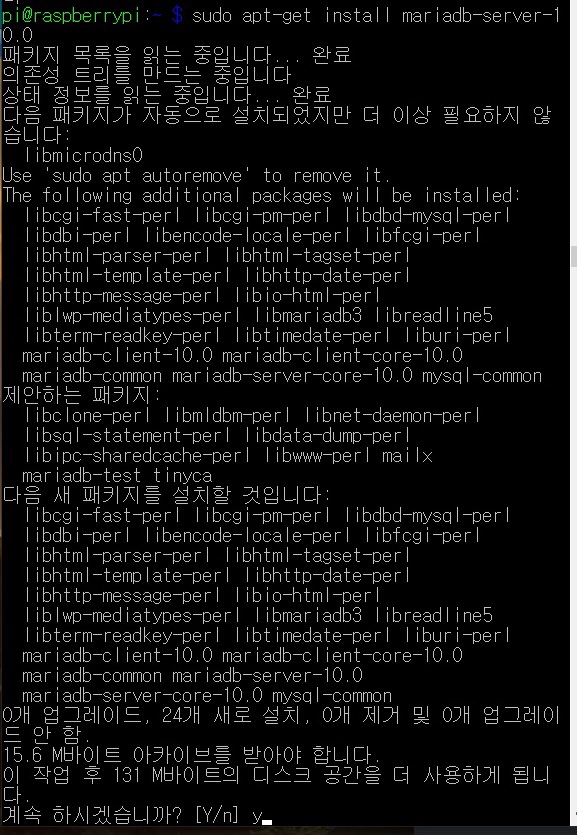
그리고 MariaDB 를 처음 설치하면 초기 암호가 없어 보안에 취약하기에 다음 명령어로 초기 보안 설정을 해주자.
|
$ sudo mysql_secure_installation |
마리아디비를 다 다운받은 후에,
mysql을 다운 받는다.
|
$ sudo apt install php7.3-mysql |
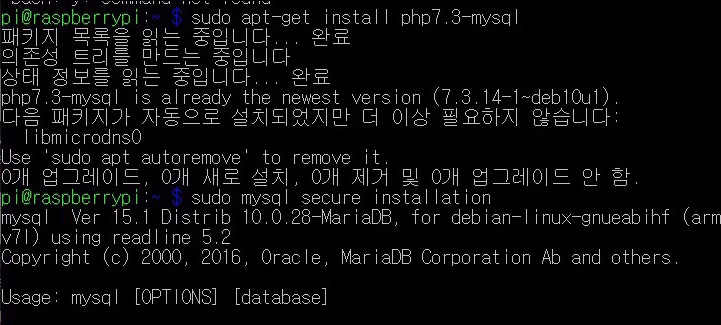
성공!
그리고 MariaDB 를 처음 설치하면 초기 암호가 없어 보안에 취약하기에 다음 명령어로 초기 보안 설정을 해준다.
|
$ sudo mysql_secure_installation |
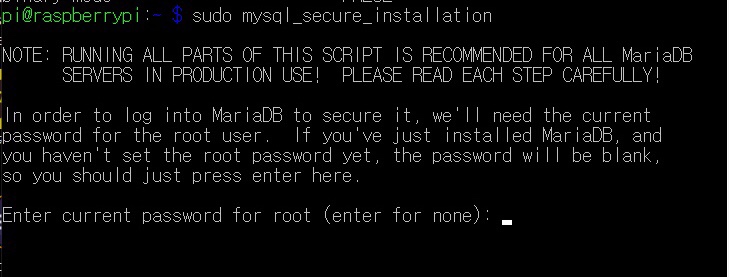
2-2. root 비밀번호 설정하기
|
pi@raspberrypi:~ $ sudo mysql_secure_installation NOTE: RUNNING ALL PARTS OF THIS SCRIPT IS RECOMMENDED FOR ALL MariaDB SERVERS IN PRODUCTION USE! PLEASE READ EACH STEP CAREFULLY! In order to log into MariaDB to secure it, we'll need the current password for the root user. If you've just installed MariaDB, and you haven't set the root password yet, the password will be blank, so you should just press enter here. Enter current password for root (enter for none): 엔터 누르기 OK, successfully used password, moving on... Setting the root password ensures that nobody can log into the MariaDB root user without the proper authorisation. Set root password? [Y/n] y New password: 사용할 root 패스워드를 입력. Re-enter new password: Password updated successfully! Reloading privilege tables.. ... Success! By default, a MariaDB installation has an anonymous user, allowing anyone to log into MariaDB without having to have a user account created for them. This is intended only for testing, and to make the installation go a bit smoother. You should remove them before moving into a production environment. Remove anonymous users? [Y/n] y 데이터베이스를 볼수만 있는 계정을 제거. ... Success! Normally, root should only be allowed to connect from 'localhost'. This ensures that someone cannot guess at the root password from the network. Disallow root login remotely? [Y/n] y 원격으로 데이터베이스 서버에 접속하는 것 방지 ... Success! By default, MariaDB comes with a database named 'test' that anyone can access. This is also intended only for testing, and should be removed before moving into a production environment. Remove test database and access to it? [Y/n] y 테스트용 데이터베이스를 제거 - Dropping test database... ... Success! - Removing privileges on test database... ... Success! Reloading the privilege tables will ensure that all changes made so far will take effect immediately. Reload privilege tables now? [Y/n] y ... Success! Cleaning up... All done! If you've completed all of the above steps, your MariaDB installation should now be secure. Thanks for using MariaDB! |
그냥 다 y를 눌렀다. (...)
그리고 db를 사용하기 위해 아래와 같이 접속한다.
2.3
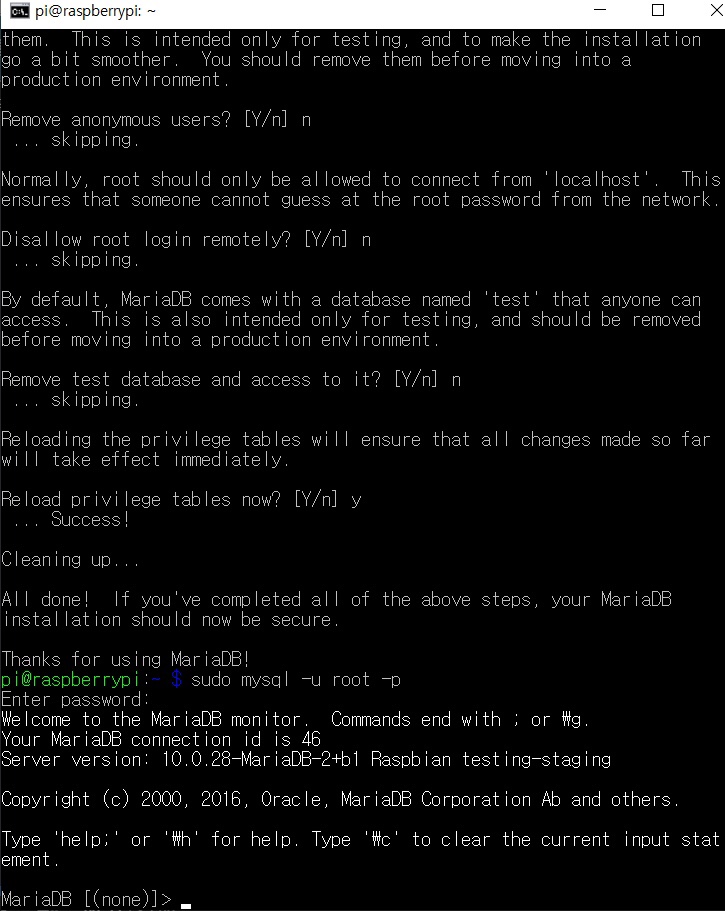
비밀번호까지 치면
접속 완료!
3. PHP설치
PHP(Hypertext Preprocessor)는 서버 측에서 실행되는 스크립트 언어(Server-side scripting)이며 정적인 HTML 언어로만 구성된 초기 WEB을 동적으로 사용하기 위해 만들어졌다.
3-1.
|
$ sudo apt-get install php5 |
설치시 메모리 공간이 필요하다고 메시지가 나오면 y를 누르고 설치를 계속한다.
3-2.
설치 후 아래의 코드로 버전 확인.
|
$ php -version |

이렇게 나오면 설치가 잘 된 것이다!
3-3. 최종 설치 확인
PHP가 정상적으로 동작하는지 최종 확인하기 위해서는 .php 파일을 만들어야 한다.
/var/www/html (웹서버 경로)에 phpinfo.php 파일을 생성하여 설치된 php 정보를 출력시켜 확인할 수 있다.
nano 텍스트 편집기로 /var/www/html/ 에 phpinfo.php 파일을 열어주기.
(phpinfo.php 파일은 존재하지 않으므로 빈 파일이 생성됨.)
|
$ sudo nano /nar/www/html/phpinfo.php |
*phpinfo() 함수는 설치된 PHP 정보를 보여주는 함수.
그러면 나오는 나노 에디터에서 아래처럼 입력을 한다.
|
1 2 3 4 5 |
<? phpinfo() ?> |
그리고 나서 Ctrl + X, Y, Enter 순서대로 눌러줘서 저장해준다.
끝!
웹브라우저 검색창에 http://라즈베리파이 IP주소/phpinfo.php 를 입력하면 설치된 php 정보를 볼 수 있다.
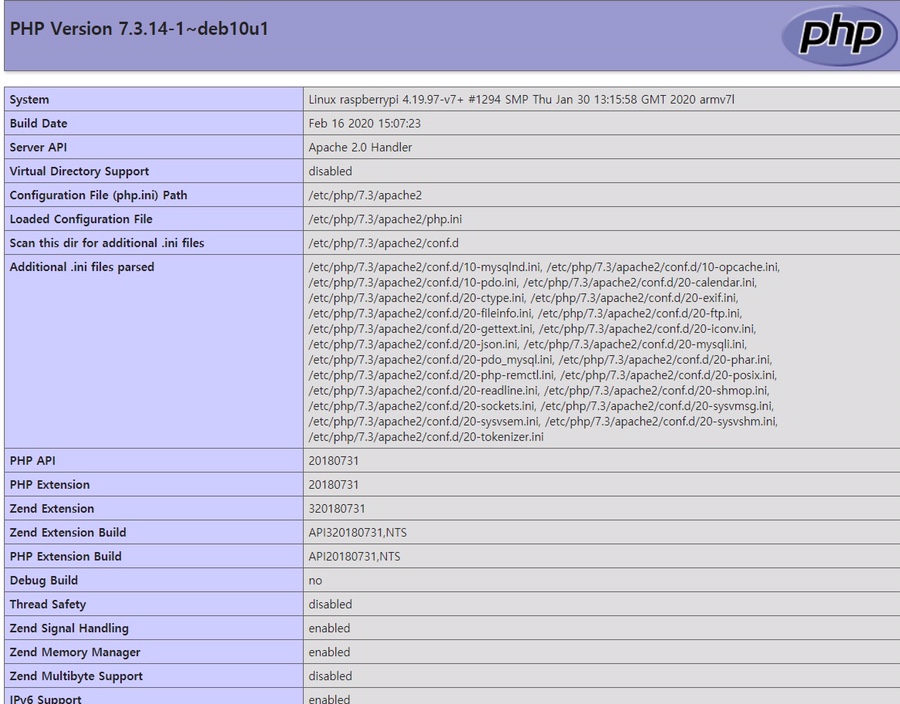
짝짝짝!
그럼 이어서 wordpress 데이터 베이스를 생성해보자 !!
4. Wordpress 데이터 베이스 생성(+MariaDB 접속)
4.1 아래 명령어를 친 후, 위에서 설정한 암호를 치고 접속한다.
|
pi@raspberrypi: /var/www/html $ sudo mysql -u root -p |
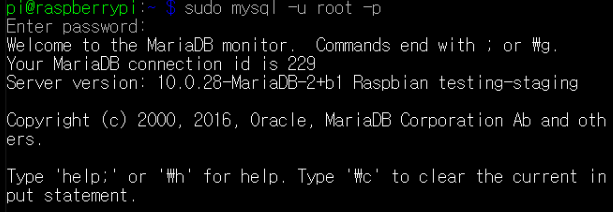
접속이 정상적으로 된 상태라면 위 사진과 같이 뜬다.
4.2 새로운 데이터 베이스 생성
MariaDB 에 접속한 뒤, 다음 명령어를 쳐준다.
|
create database wordpress; |
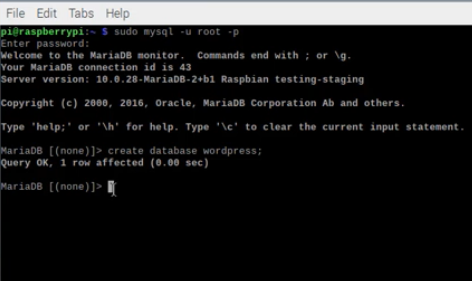
일단 여기까지 하고!
본격적인 워드 프레스 구축에 대한 것은 다음 시간에 이어가야 할 것 같다 ..ㅎㅎ
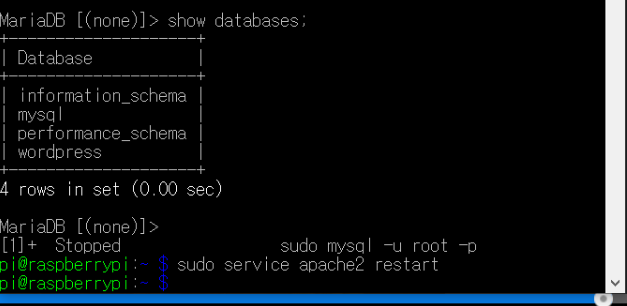
show databases;로 확인한번 해주고,
MariaDB 에서 빠져나오는 명령어인 'quit'또는
단축키 ctl+z로 빠져나온 후,
재시작 한번으로 마무리 !