라즈베리 파이 원격으로 접속하기
PC에서 SSH 원격 접속
(Windows, Linux, PuTTY)
(이전글: 라즈베리 파이 b+ 라즈비안 설치하기)
0. 암호 변경하기
SD카드에 라즈비안을 담고 부팅을 한 직후라면!
즉 암호를 변경한 적이 없는 라즈베리 파이, 라즈비안 SD 계정이라면
ID : pi
Password : raspberry
라고 설정되어 있다. 따라서 원격으로 사용하려면 이 암호부터 바꾸는 것이 좋기 때문에
바꾸는 것을 추천한다. 바꾸는 방법은
- 홈 화면 좌측 상단의 라즈베리 파이 모양 아이콘 클릭
-기본 설정
-Raspberry Pi Configuration 클릭
-(창이 하나 뜨는데 거기서) Change Password .
1. 라즈베리 파이 ip 주소 확인
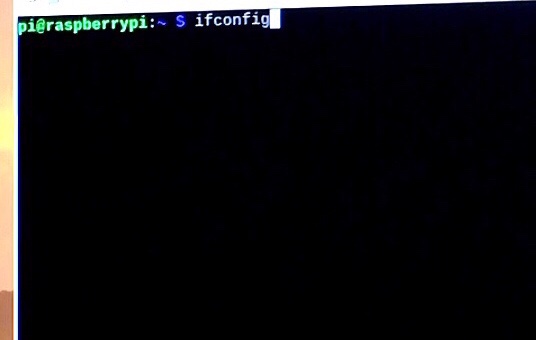
PC나 노트북에선 해당 기기의 ip를 확인할 때 ipconfig 라는 명령어를 사용하는데,
리눅스(라즈베리 파이)에서는 위 사진과 같이 ifconfig 라는 명령어를 사용해 해당 ip를 확인한다.
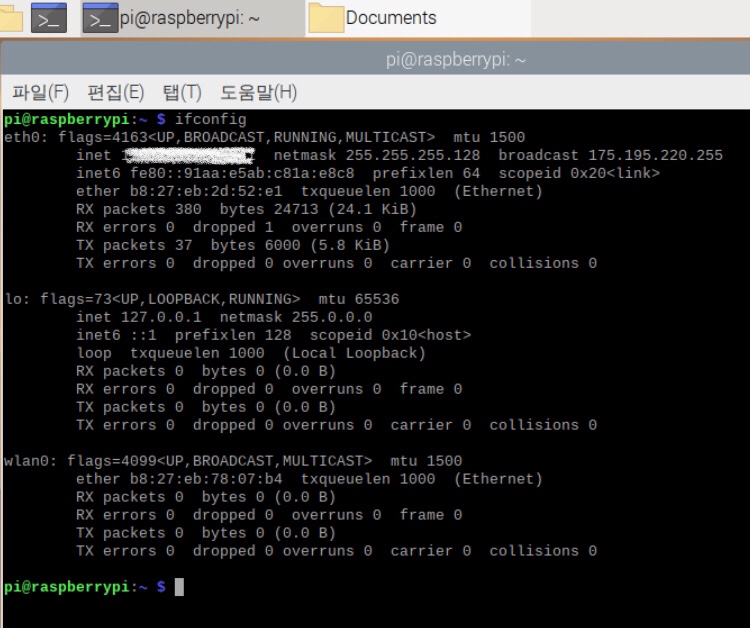
확인된 ip 주소!
eth에 표시된 내용은 유선 랜에 대한 네트워크 정보고, wlan에 표시된 내용은 무선 랜 정보인데,
여기서 가장 첫번째 줄의 HWaddr은 MAC 주소(랜 카드 고유번호)이고,
두번째 줄 inet addr의 값이(하얀색 마크업 된 부분)지금 우리가 쓸 IP주소가 되겠다.
2-1. PC에서 SSH 원격 접속(Linux)
커맨드에 다음의 명령어를 입력해 ssh로 라즈베리 파이에 접속한다.
pi@ 뒤의 숫자는 ip번호!
ssh pi@000.000.00,,
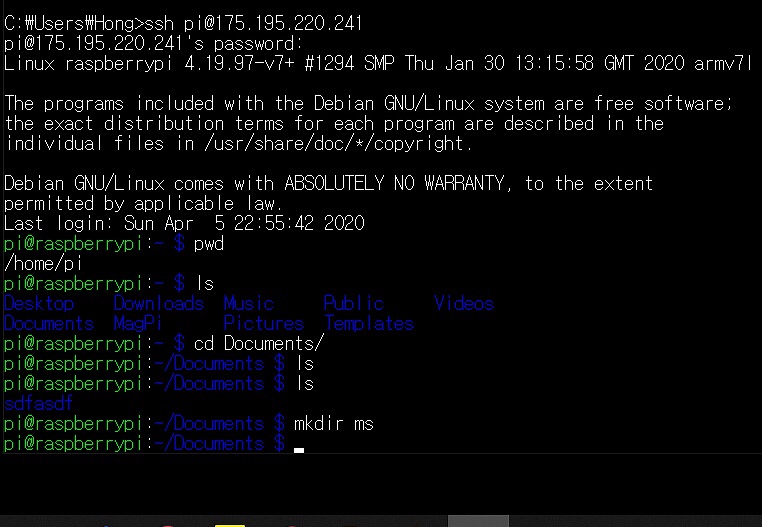
끝, 아래는 잘 됐는지 확인해 본 것.
(코드 설명)
*pwd : print working directory : 경로 확인. 지금 내 위치가 어딘지 알려줘!
*ls: 여기 뭐가 있나요?
*cd: 들어갑니다 여기로
2-2. PC에서 SSH 원격 접속(Windows):
Windows 에서 제공하는 원격 데스크톱 을 사용해서 라즈베리 파이에 접속하려면
라즈베리 파이에
realvnc-vnc-server를 제거 후 xrdp라는 패키지와 tightvnserver 패키지를 설치해야 한다.
sudo apt-get purge realvnc-vnc-server
위 명령어로 'realvnc-vnc-server'패키지를 제거 후,
sudo apt-get install tightvncserver
위 명령어로 tightvnserver 패키지를 설치한다.
sudo apt-get install xrdp
xrdp 패키지 또한 설치!
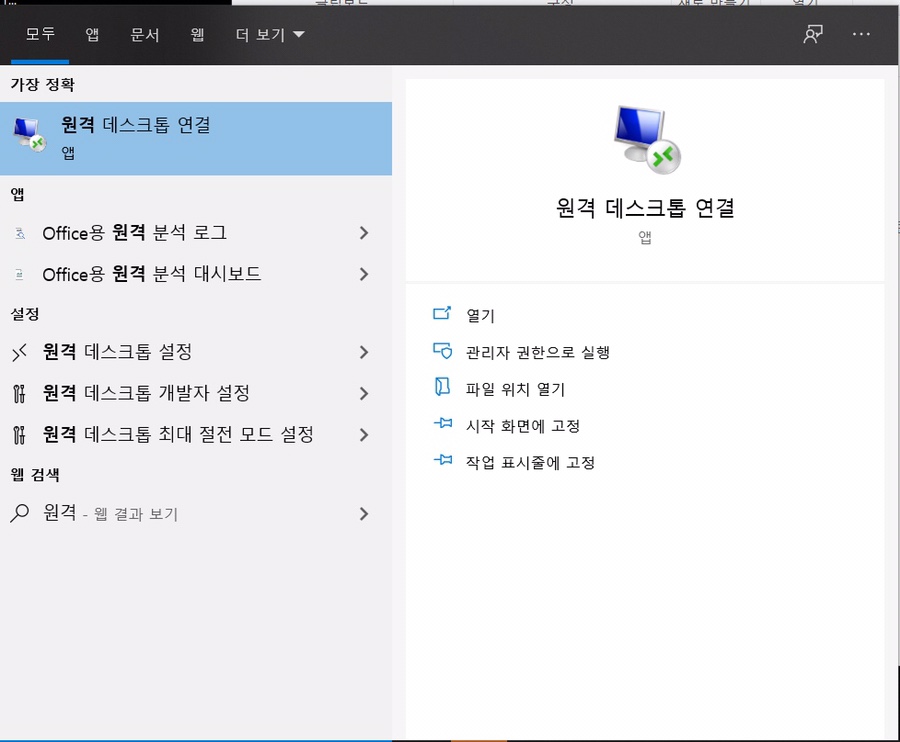
여기에
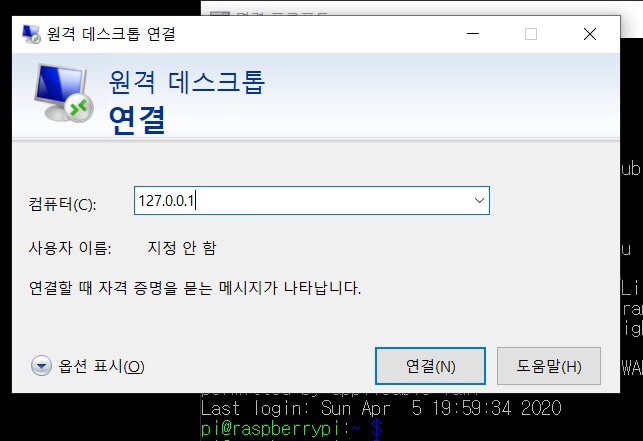
여기에 ip 주소 입력. 127.0.0.1 은 아닙니다!!!
ip주소를 입력후 뜨는 알림창에
user name - pi
password - 설정한 비밀번호를 입력.
그럼 끝.
2-3. PuTTY 사용
이건 찾아 보기만 했다.
#리눅스명령어
*파일 삭제는
rm 파일명.
근데 rm 해도 지워지지 않는 것은
rm -r 파일명. 비어있지 않은 디렉토리는 -r 없이 삭제할 수 없다!
일반적으로도 -r을 자주 쓴다고 함.