0. 준비할 것
- 라즈베리파이 OS 설치 작업을 할 노트북 💻
혹은 데스크탑 🖥
- microSD 메모리카드 리더 + microSD 메모리 (라즈베리파이 OS 설치용 16GB 이상 권장)
(USB는추후 라즈비안을 다운 받는 용도인데, USB+SD카드로 노트북에서 먼저 라즈비안을 다운받고- SD카드를 라즈베리 파이에 삽입해 이식한다.)
- microUSB 충전기 : 5V/2.5A 이상
- HDMI 케이블
- HDMI 포트 연결 모니터/TV : 모니터 없이 설치 후 VNC 연결로 사용이 가능하나,, 모니터 추천.
- USB 키보드/마우스 : 역시 없어도 설치 후 ssh/VNC 연결로 사용이 가능하나 있으면 편함
- 랜선 : 인터넷 연결용 혹은 라즈베리끼리(라즈베리&Pc) 연결할 때 등 필요함.
- 방열판 2개 (CPU, 통신칩)
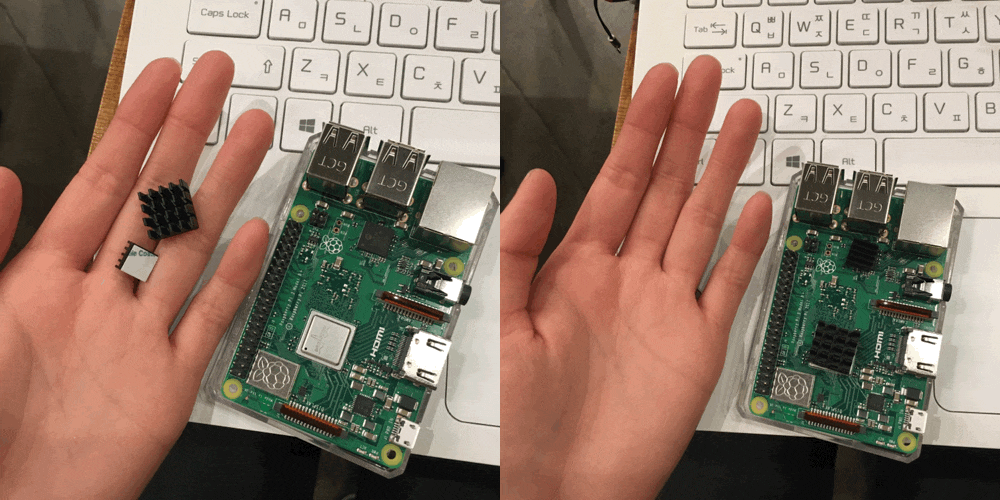
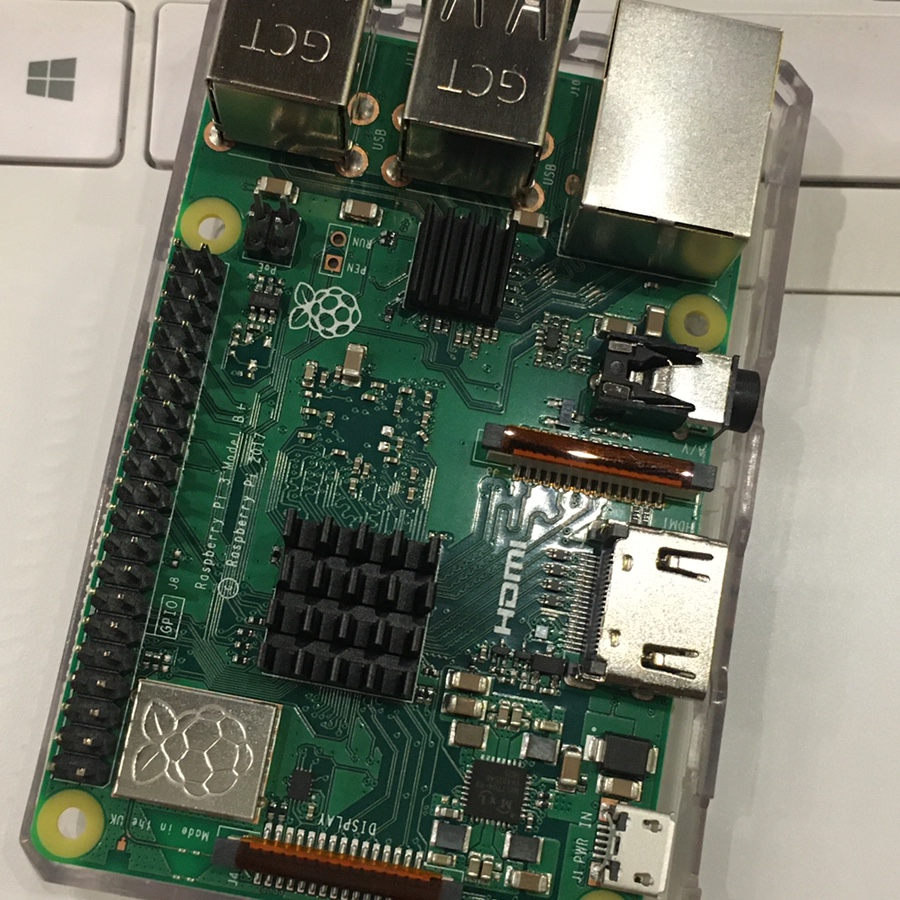
방열판 붙히기 얍 !
(발열이 꽤 있는데 쿨러가 없어서.. 확실히 있어야 할 듯 합니다)
- 추가 저장장치
1. 라즈베리안 이미지 다운
라즈베리안 이미지(Raspbian image 를 직접 SD 카드에 다운로드하는 방법으로 설치한다.
참!! 다운로드 전 SD카드 포맷 하는 거 잊지 마세요^^
사이트에서 다운 받는게 좋지만,, 귀찮으신 분들을 위해 첨부!
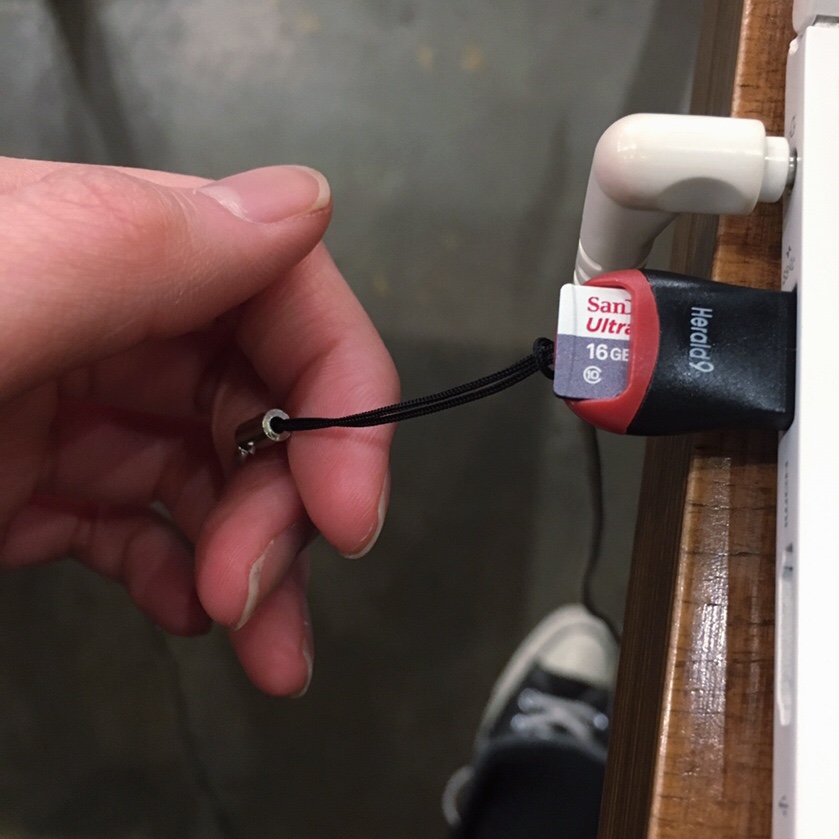
SD카드 + USB로 다운로드 준비 완료
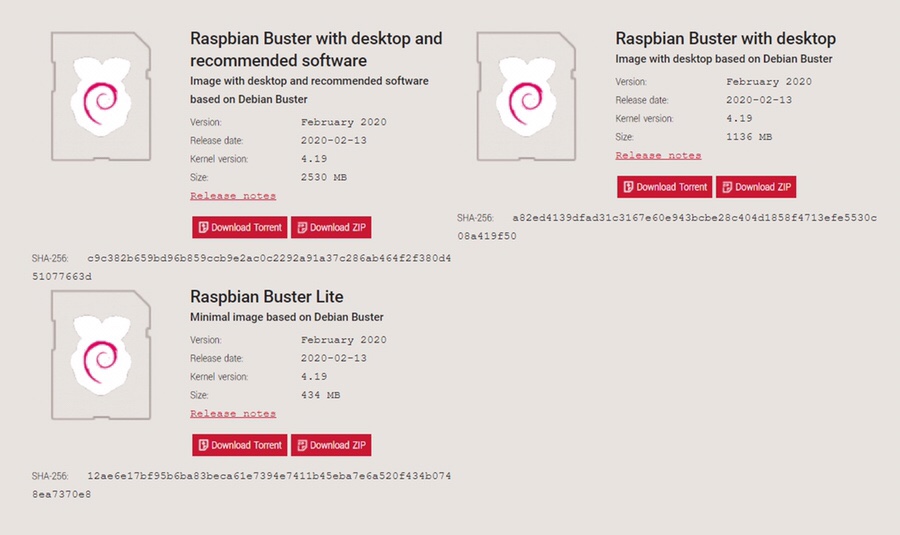
난 이 세가지 중 첫번째를 다운 받았다. 세 개나 있는 이유는 기존엔 데스크탑 버전, LITE 버전 2가지로 릴리즈 되고 있었다는데, 라즈비안 데스크탑 버전이 지원 소프트웨어가 많아지면서 큰 용량이 문제가 되었던 모양인지 기존 라즈비안 데스크탑 버전에서 LibreOffice, Scratch, SonicPi, Thonny, Mathematica 등을 삭제한 버전을 추가했다고 한다. DESKTOP AND RECOMMENDED SOFTWARE 버전은 오피스나 프로그래밍 관련 소프트웨어가 포함된 버전인데, 관련 소프트웨어가 굳이 필요없으면 DESKTOP 버전을 사용하면 된다.
(* 더 자세한 내용은 https://geeksvoyage.com/raspberry%20pi/installing-os-for-pi/ 을 참고!!)
2. SD CARD Writing
다운로드가 완료되면- 이 zip 파일 이미지를 SD 카드에 넣어야 하는데, 이 때 이미지 라이팅을 위해 Etcher 를 사용한다. 아래와 같은 프로그램을 다운 받아도 된다.
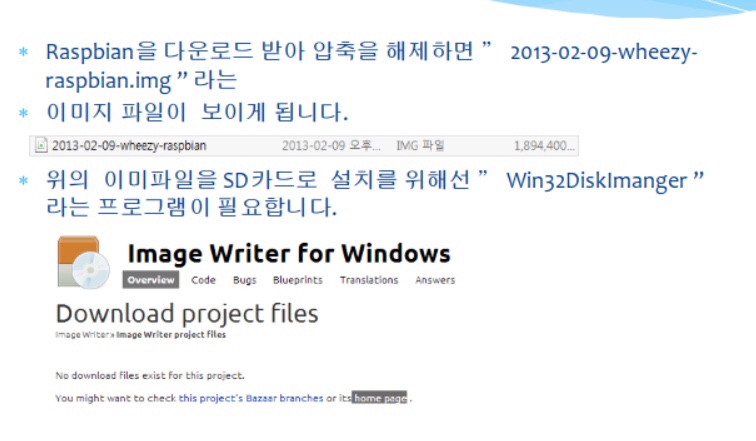
: Lee 교수님 ppt
Etcher는 SD CARD Writing tool이다.🛠 해당 사이트에서 프로그램을 다운로드하고 설치한다.
라즈베리파이 OS용으로 사용할 SD 카드를 컴퓨터에 연결하고 Etcher를 실행하면,
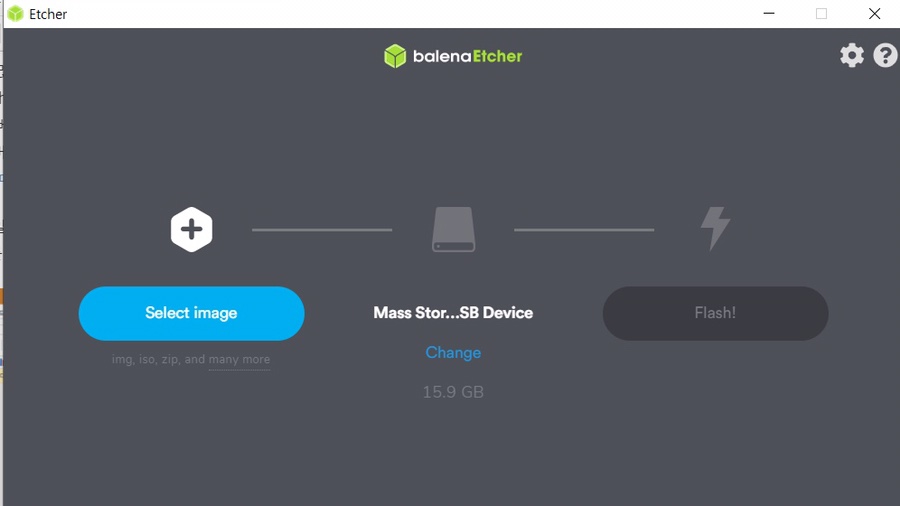
SD카드와 연결이 잘 된 것을 확인하고, 다운받은 zip파일을 선택해서
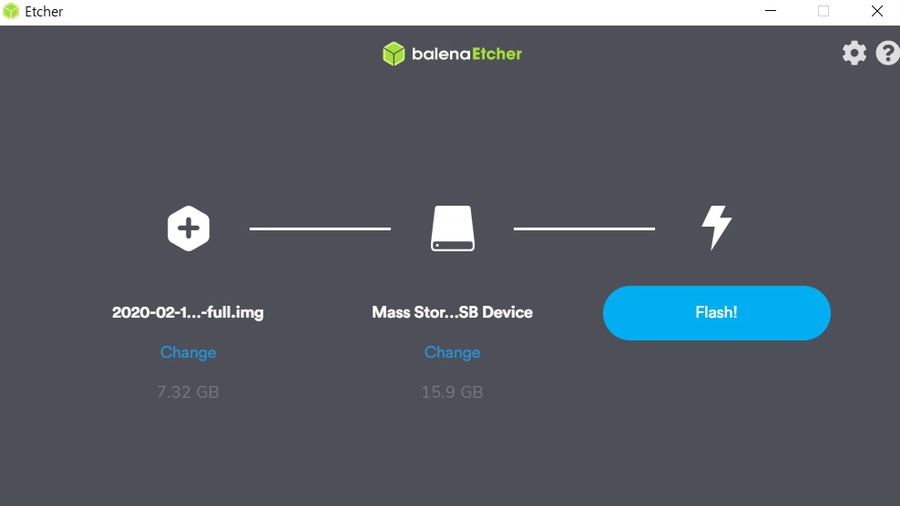
Flash 누르기!
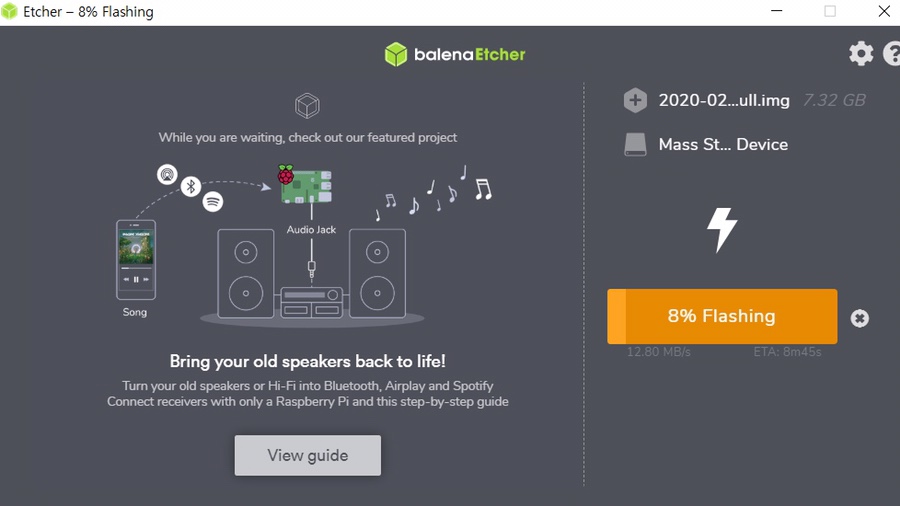
끝까지 진행되면 SD카드가 자동으로 해제된다. 그리고 라즈베리 파이에 HDMI선을 연결하고, 충전기와도 연결하면 데스크탑(혹은 노트북) 화면에 부팅 창이 딱 뜰 것이다!! 야호ㅎㅎ
3. 근데 라즈베리파이 부팅이 안된다면?
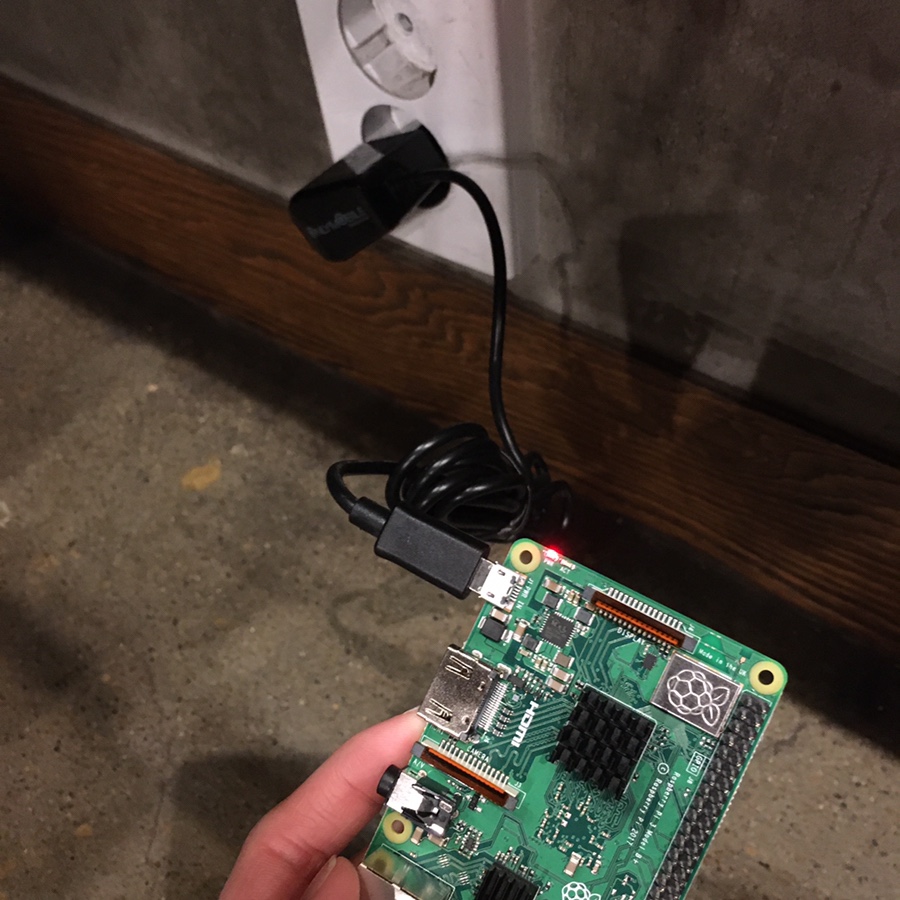
밍.
Raspbian 이미지를 정확히 write 하고, 전원을 연결했는데? 부팅이 안된다의 경우,(내 경우..)
라즈베리파이는 SD card 옆쪽으로 LED가 2개, 녹색?초록색과 빨간색이 1개씩 있는데 정상적으로 부팅이 잘 되었을 땐 LED - 녹색 LED가 순차로 점등이 된다.
여기서 빨간색 LED은 POWER 상태를, 녹색 LED는 SD카드 상태를 표시한다. 말인즉슨 빨간색 LED가 안켜지면, 전원이 제대로 되지 않음을 의미하고,
그 반대의 경우 빨간색 LED가 켜졌는데 녹색 LED가 안켜지면 SD 인식이 제대로 안되었음을 의미.
따라서 라즈베리파이의 부팅이 안될때의 원인은 크게 2개다.
3-1. 전원 불안
라즈베리파이의 전원은 microUSB 충전기 5V/2.5A 이상을 사용해야 한다. 전류가 2.5A 보다 낮으면 화면이 먹통이거나 처음에 부팅 화면만 나온 뒤 그대로 멈추는 일이 발생! 이때는 전원 스펙을 확인하고 다른 충전기로 교체하면 될 가능성이 높다. 또 부팅이 되었어도 전력이 부족한 경우가 있는데, 화면 우상판에 패널 정보에 노란색 번개 표시가 나타날 때다. 노란색 번개는 undervoltage가 발생했다는 알림인데 요게 나타나면 CPU 로드가 높아지거나 USB에 연결된 디바이스에서 전류를 많이 사용할 경우에 파이가 뻗을 확률이 크다.
3-2. SD카드 이미지 문제
이 경우 나는 SD카드를 뺐다가 다시 삽입해 보고, 그래도 안되면 writing 단계에서 문제가 발생했을 수 있다. 특히 부팅 화면에서 노란색 번개 표시가 없이 멈춘다면 이미지가 잘못 씌여졌을 확률이 크니, 이런 경우에는 SD Card에 이미지 writing을 다시 진행해 봐야한다.
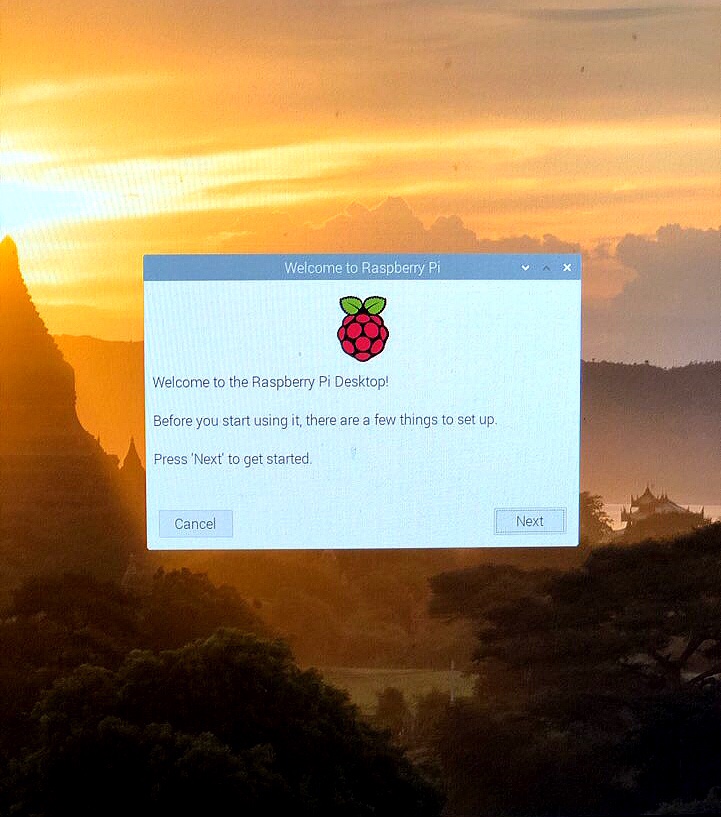
이렇게 부팅 성공 화면이 나오면 끝이당ㅎ
이어아래와 같이 몇가지 초기 설정 화면이 뜨는데 그냥 진행하면 된다.

1. Expand Filesystem : SD 카드의 전체용량을 사용할 수 있게 함.
2. Change User Password : ‘pi’ 계정의 비밀번호를 변경.
3. Enable Boot to Desktop/Scratch : 부팅시 명령어 환경이 아닌 GUI Windows 환경으로 시작.
4. Internationalisation Options : 언어, 키보드, Timezone 등을 설정.
5. Enable Camera : Raspberry Pi 전용 카메라를 사용할수 있도록 함.
6. Add to Rastrack : rastrack 서버에 사용중인 Raspberry Pi를 등록. 전 세계적으로 서버에 등록된 Raspberry Pi의 현황을 파악할 수 있음.
7. Over Clock : 700MHz 이상의 CPU Clock 으로 변경 가능하게.
8. Advanced Options : Hostname 변경, SSH on/off, SPI on/off, Audio HDMI/3.5mm jack 등을 설정.
여기서 꼭 해야할 것 [Expand FileSystem]
SD카드를 복사해서 사용하게 되면 사용 중인 용량이 2G가 조금 넘게 되어있다. 초기 상태에서는 2G 밖에 SD를 사용 할 수 없다. 보유한 SD카드가 4G의 SD를 사용하더라도, 8G의 SD를 사용하더라도 2G 정도의 용량 만을 사용 할 수 밖에 없다..SD 전체를 사용하기 위해서는 이 메뉴(Expand FileSystem)를 실행해야 한다.
또 한가지 팁?이 있다면
Language 설정에서
Korean 선택하지 마세요!!
여기서 설정해봐도 어차피 한글이 깨져서 나와서

이렇게ㅠㅠ
이 당황스러운 한글 깨짐 현상을 해결하려면..
$ sudo apt-get install ibus
실행하고, 설치할지를 물으면 y를 입력하고 진행한다.
ibus라는 프로그램을 설치한다는 명령어 인데, ibus란, Unix계열의 운영체제에서 다국어 입력을 하기 위한 다국어 입력기다. 이것을 통해 한국어를 받는 것임! 그리고
sudo apt-get install ibus-hangul
이건 ibus에서 한글을 설치한다는 명령어.
sudo apt-get install fonts-unfonts-core
한글 폰트 받기!
그럼 끝이다 !!