0. 라즈베리파이에 운영체제(라즈비안) 설치하기
(1) 라즈비안 다운
https://www.raspberrypi.org/downloads/raspbian/ 에 접속해서
Raspberry Pi OS (32-bit) with desktop and recommended software 설치파일을 다운
(2) SD 카드 연결 SD카드를 USB 리더기에 연결 후 PC에 연결
(3) 설치 프로그램 설치 및 라즈비안 설치
https://www.balena.io/etcher/ 에 접속하여 Etcher를 설치 후 실행
1. Flash From File : 다운로드 받은 라즈비안 압축파일 선택
2. Select Target : 라즈비안을 설치할 Micro sd card 드라이브 선택
3. Flash 버튼을 클릭하면 Micro sd card에 세팅
1. 네트워크 설정
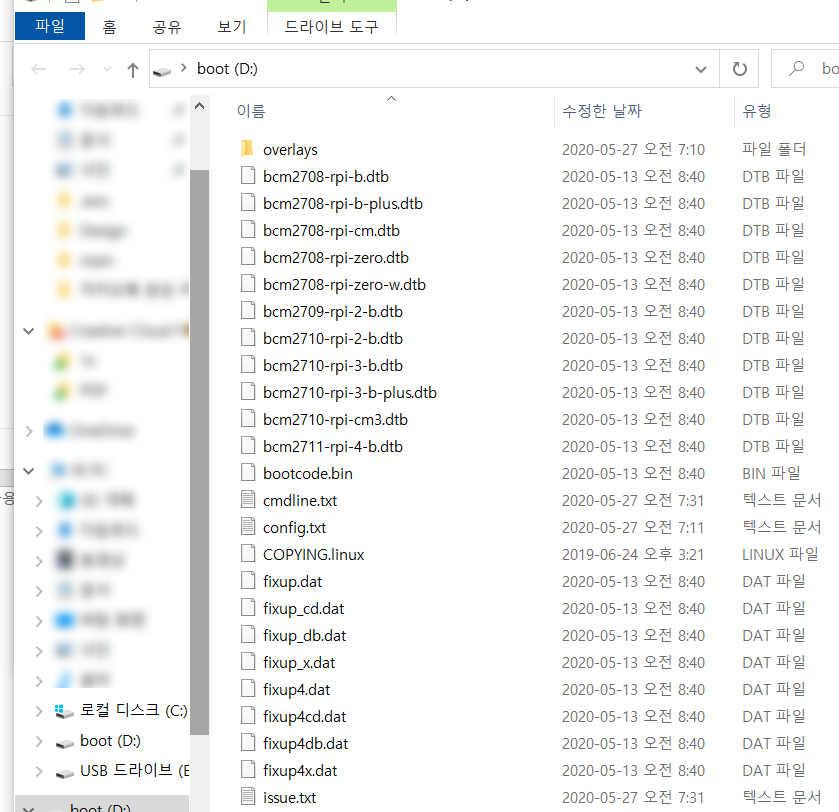
(1) SSH enable 설정 파일 생성
SD카드 최상위 폴더에 파일이름이 ssh 인 파일을 생성, 내용 및 확장자는 없음
메모장 혹은 vi로 파일을 만들어 줍니다.
(2) Wifi 접속 설정 (친구컴의 랜선으로 할거면 상관없음)
SD카드 최상위 폴더에 파일이름이 wpa_supplicant.conf 파일 생성
ctrl_interface=DIR=/var/run/wpa_supplicant GROUP=netdev
update_config=1
network={
      ssid= "접속할 공유기의 이름" // "" 요거 있어야 함
	  psk="접속할 공유기의 PW"
}
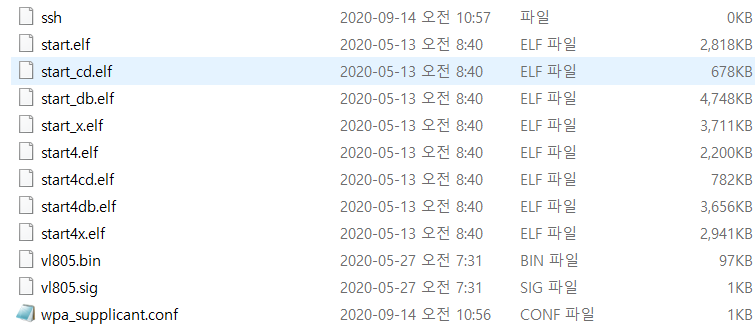
요렇게 파일이 두개 만들어졌나요?
(3) putty를 이용한 접속
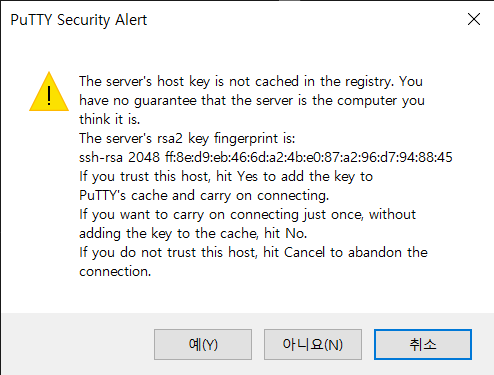
[ 예 ]
그리고 아이디 : pi
패스워드 : raspberry
Host Name에 IP를 입력하고 접속->
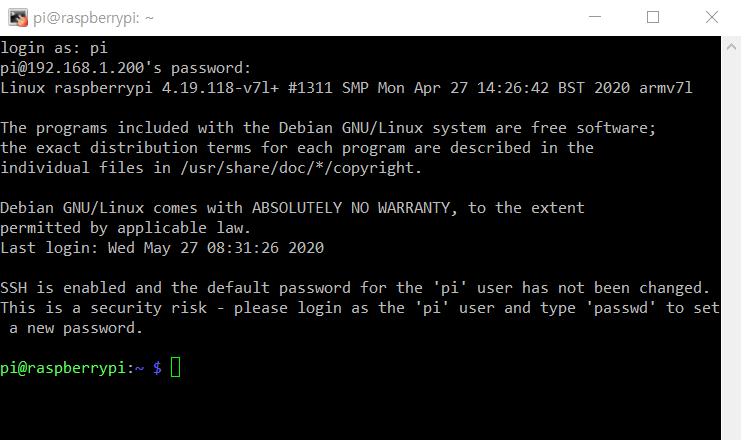
* 장시간 열어두면 세션이 만료된다.
(4) IP 설정
vi /etc/dhcpcd.conf
위 명령어로 접속해서
아래처럼 파일 수정해줌.
interface wlan0
static ip_address=[IP 주소]/24
static routers=[GW 주소-.-.1.1)]
static domain_name_servers=8.8.8.8
2. 초기설정
- sudo raspi-config 입력 후 설정
- Interfacing Options -> SSH -> Yes 를 선택하여 SSH를 활성화
- Interfacing Options -> VNC -> Yes 를 선택하여 VNC 서버를 활성화
- Advanced Options -> Resolution -> DMT Mode 9 를 선택하여 기본 해상도를 설정
* Default 값만 아니면 됨.
- Finish 를 선택.
3. GUI 환경 접속
File -> New Connection -> VNC Server에 IP주소 입력 -> Name에 아무 이름 입력 -> OK
더블 클릭해서 실행 -> ID, PW 입력 후 접속
4. 초기 환경 설정 : 국가
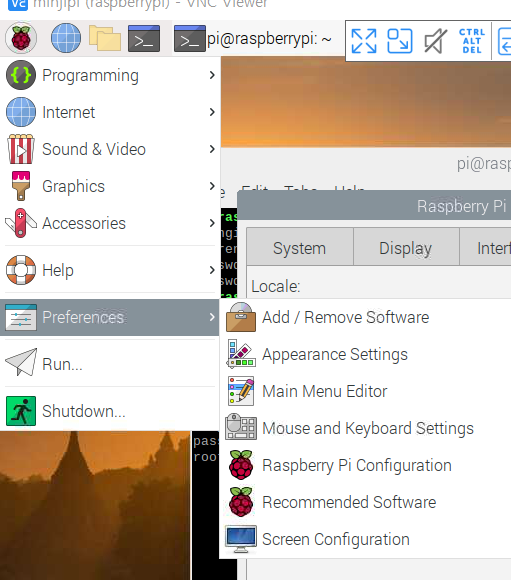
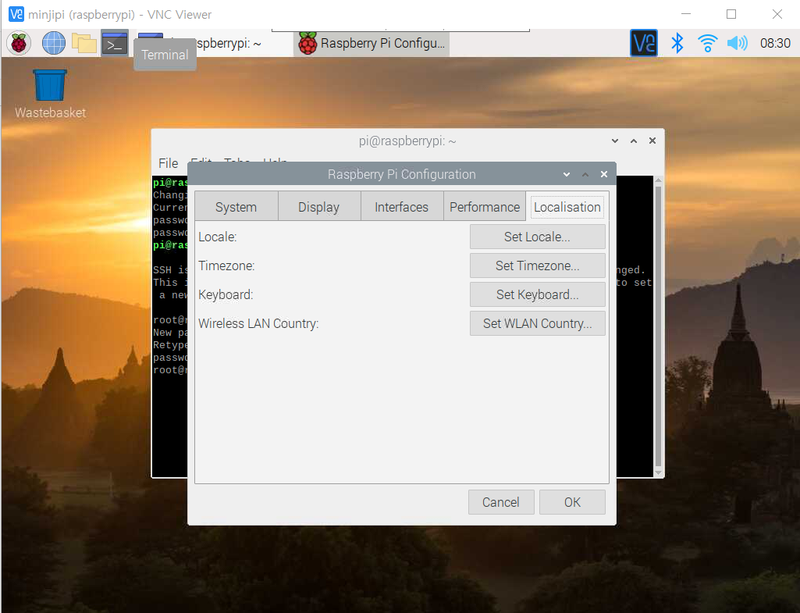
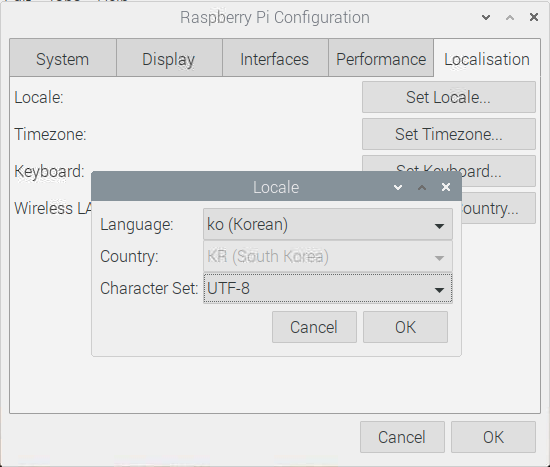
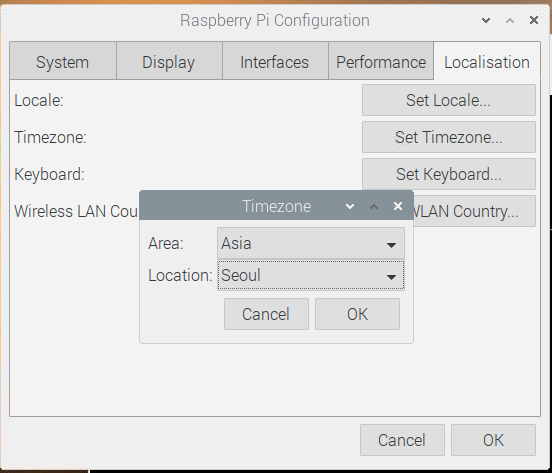
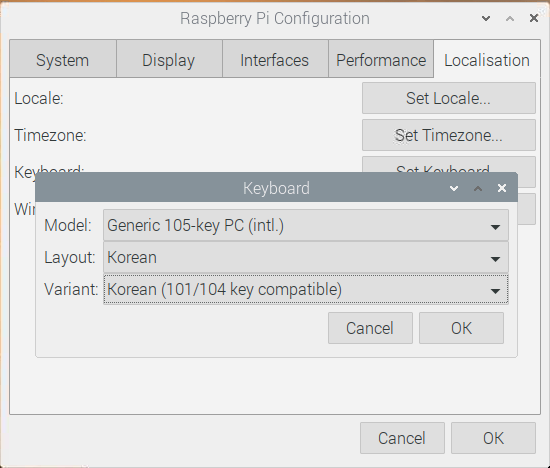
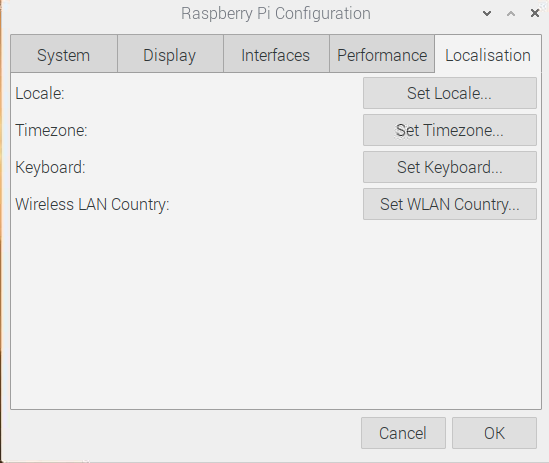
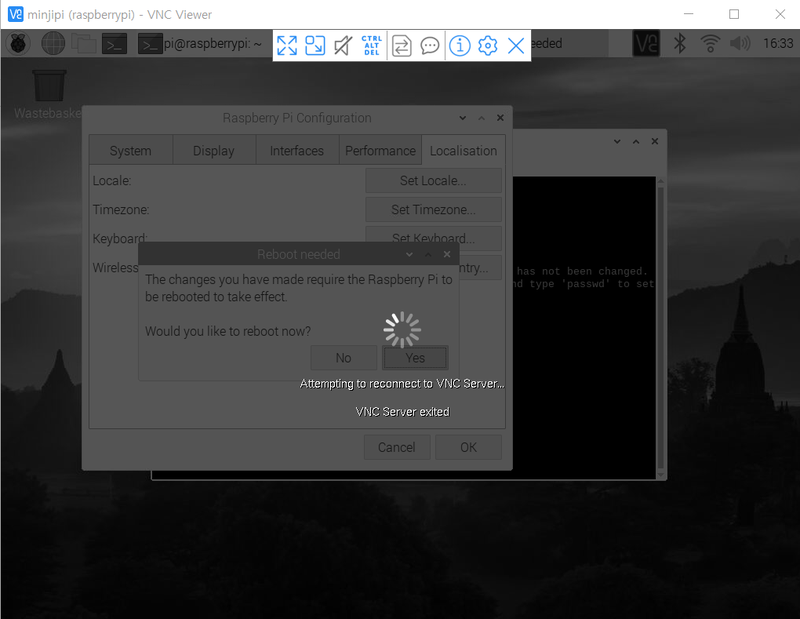
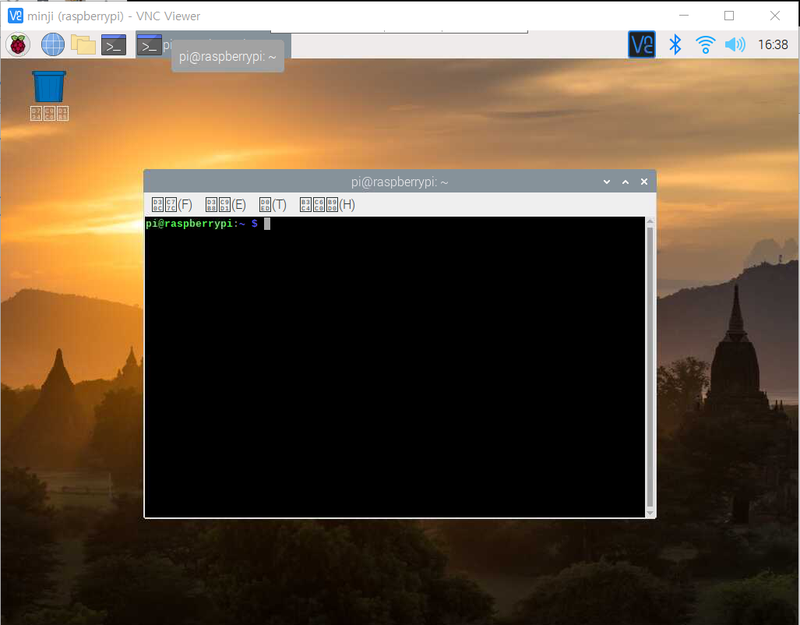
5. 한글 깨짐 현상 해결
apt-get install ibus

apt-get install ibus-hangul

apt-get install fonts-unfonts-core

init 6
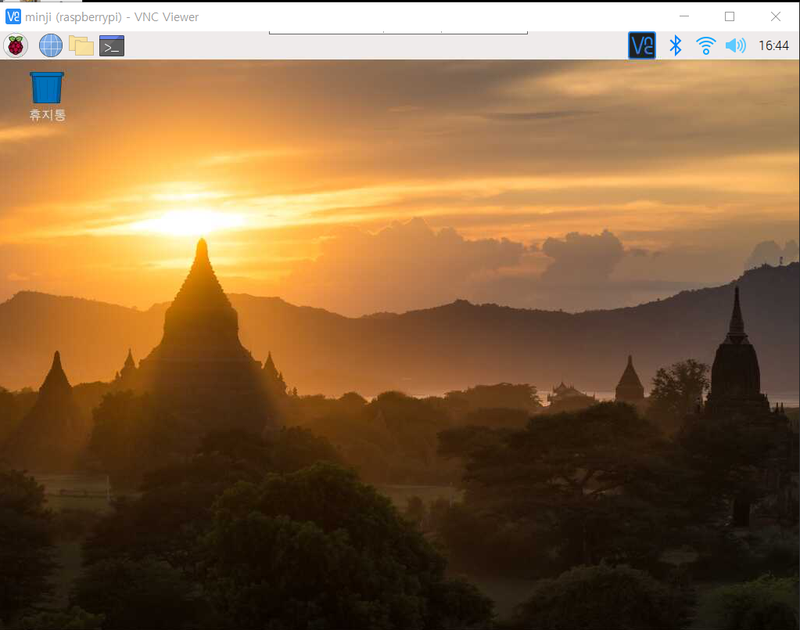
6. 한글 입력기
apt-get install nabi
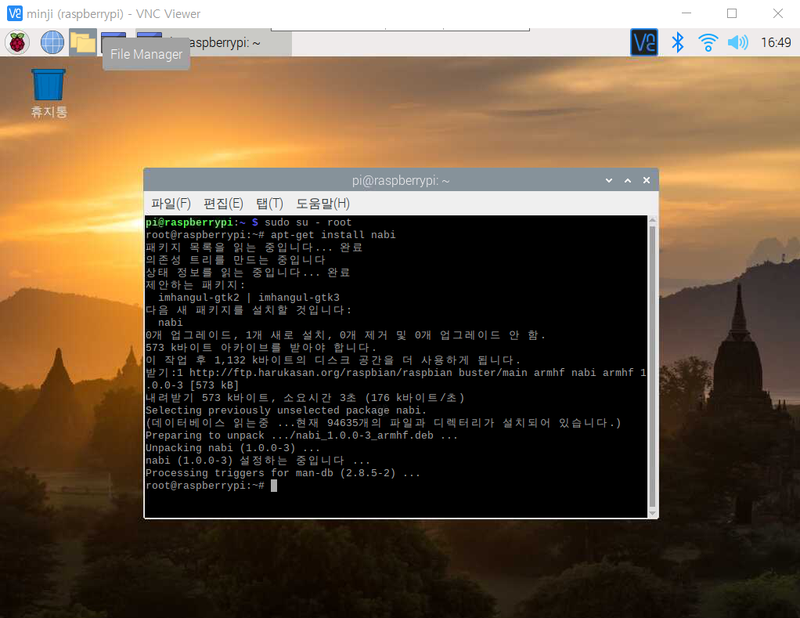
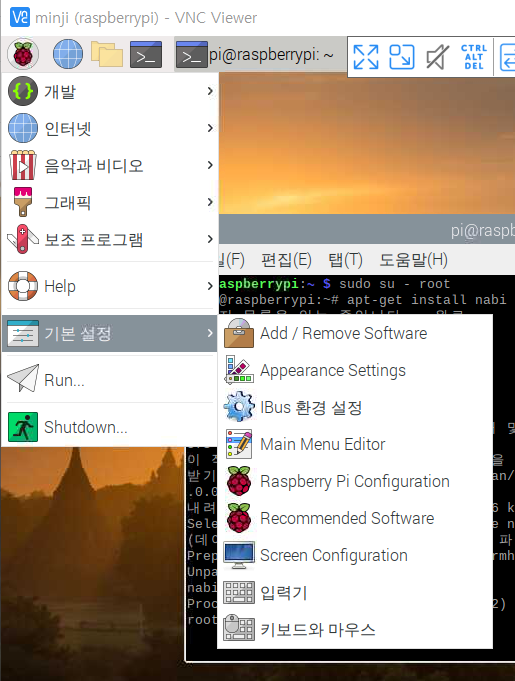
이렇게 했는데 안된다면 ㅠㅠ
apt-get update
apt-get upgrade

apt-get install ibus ibus-hangul
apt-get install ibus-gtk ibus-gtk3
im-config -n ibus
이렇게


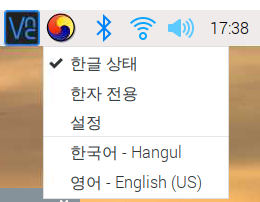
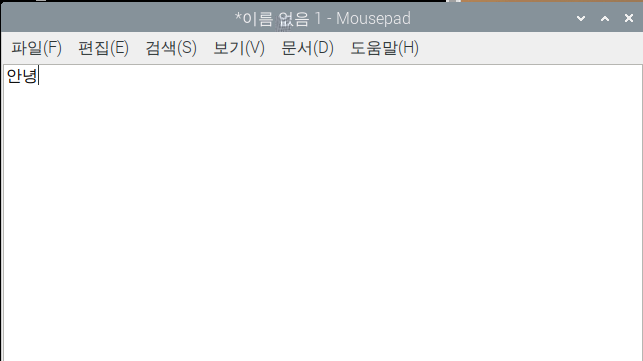
태극기 아이콘이 뜨면 성공!
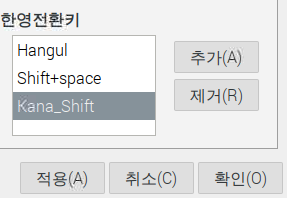
한영key 누르면 바뀌게 설정하기