라즈베리파이와 OLED SSD1306,
I2C 통신으로 원하는 이미지 띄우기!

0. 준비
준비물은 간단합니다!
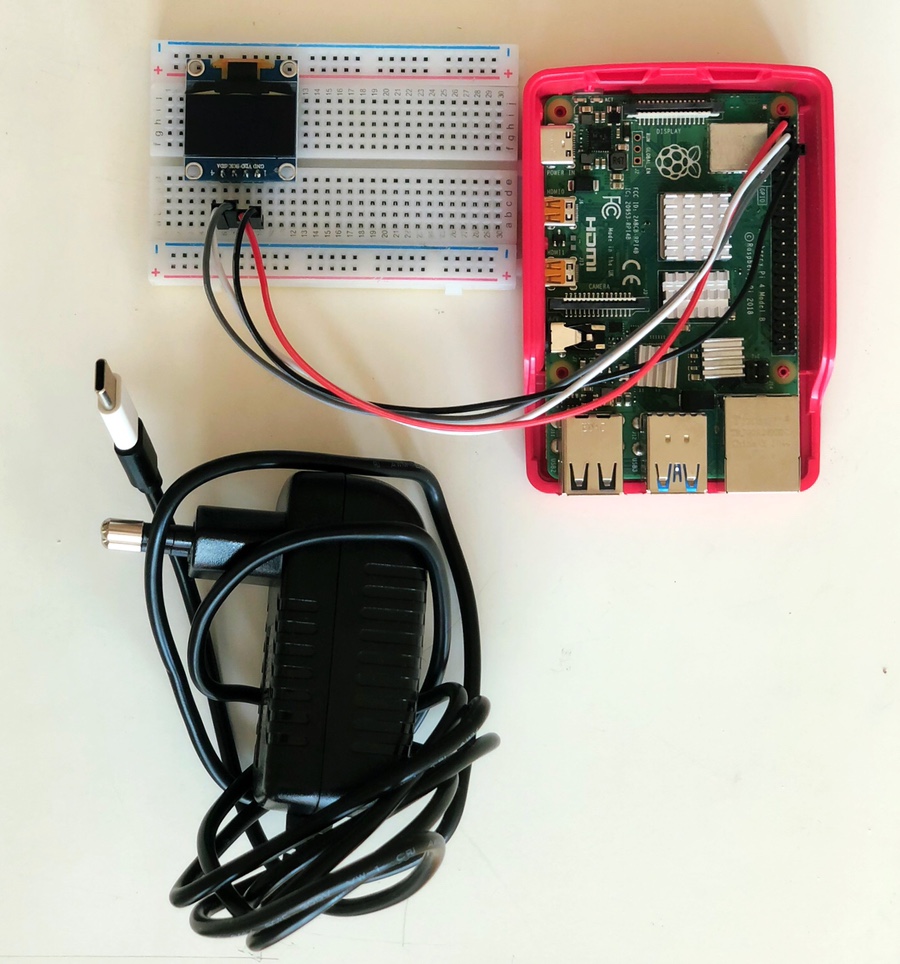
라즈베리파이, 브레드보드, OLED SSD1306,
띄우고 싶은 그림 png 파일
# 테스트용으로 직접 간단한 이미지를 만들어 보았습니다.ㅎㅎㅎ...
++ OLED SSD1306 란?
OLED는 기존 LED와 다르게 유기물질을 이용해 자체 발광이 가능하게 만들어진 다이오드 입니다.
OLED는 자체 발광형이며, 시야각이 넓고, 응답속도가 빠르며(LED의 1000배) 백라이트가 필요없기 때문에 소비 전력이 낮아 유용합니다.
OLED Display Module의 핀구성은 아래와 같습니다.
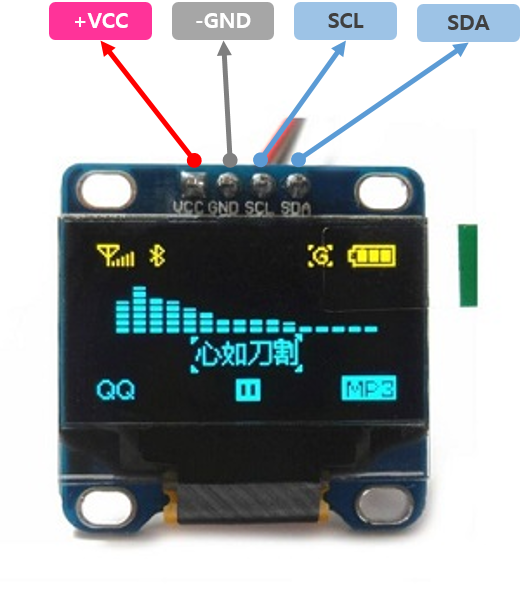
1. OLED SSD1306 + 라즈베리 파이,
'I2C 통신 모듈 활성화'
가장 먼저 OLED SSD1306와 라즈베리 파이를 연결해 줍시다.
모듈을 사용하기 위해서 간단한 설치를 몇 가지 해 줍니다. 첫번째로, 라즈베리파이 설정 화면에서 SPI 통신을 허용해 주세요.
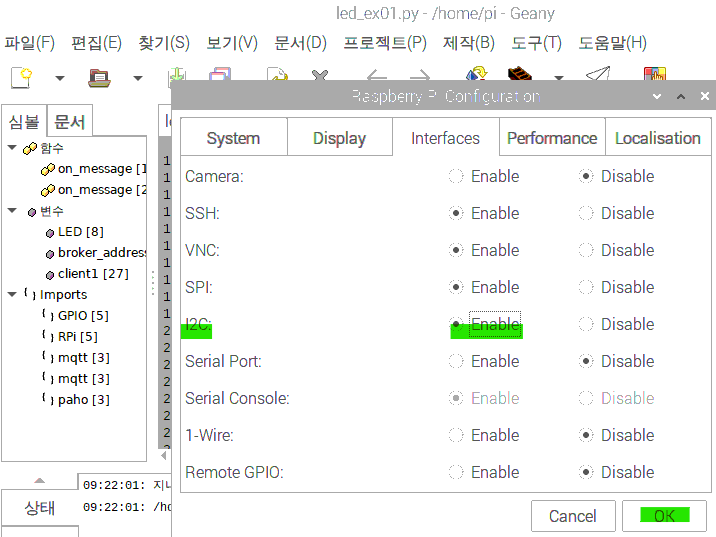
그리고 i2c 응용 툴인
i2c-tools 를 설치 합니다.
i2c통신 환경설정과 접속상태 더불어
Python 코딩 사용자를 위한 응용 툴 입니다.
라즈베리파이 터미널 창에 아래와 같이 입력해 주세요.
sudo apt-get install -y i2c-tools
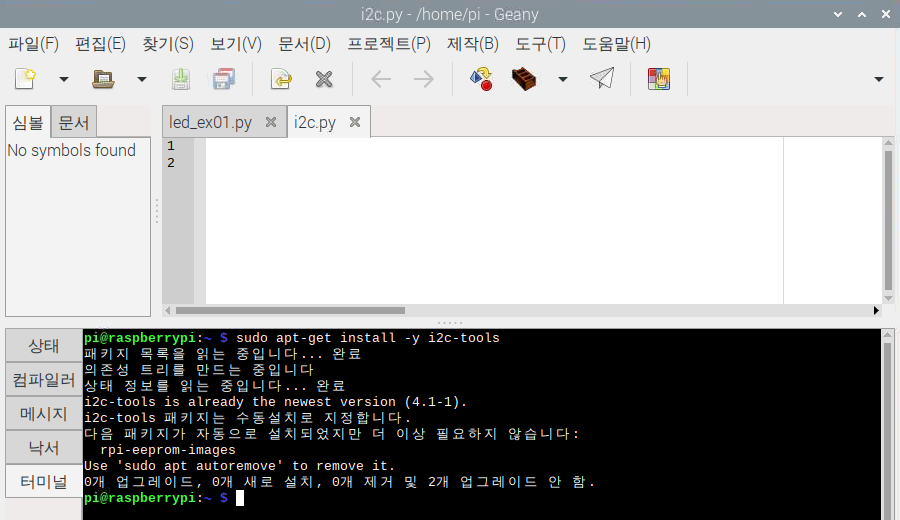
설치 후 재부팅을 한 번 해 주세요.
그리고 라즈베리파이에 i2c가 잘 설치 되었는지,
커널에 연결된 ic2장치를 확인하는 명령어로 확인해 보겠습니다.
I2C 연결 장치 확인
OLED를 라즈베리파이에 연결하기 전에 아래 명령어를 쳐 보시면,
i2cdetect -y 1
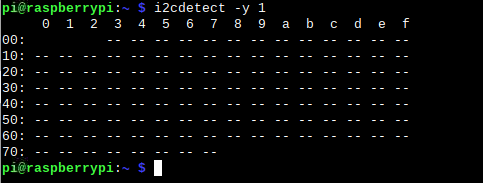
이렇게 ..
아무것도 안된 것 같은 결과가 보입니다.
이제 라즈베리파이에 OLED를 연결시킨 후
다시 확인 해 봅시다!
두 기기의 연결은 아래 첨부한 이미지를 참고해 주세요
라즈베리파이, OLED 연결 |
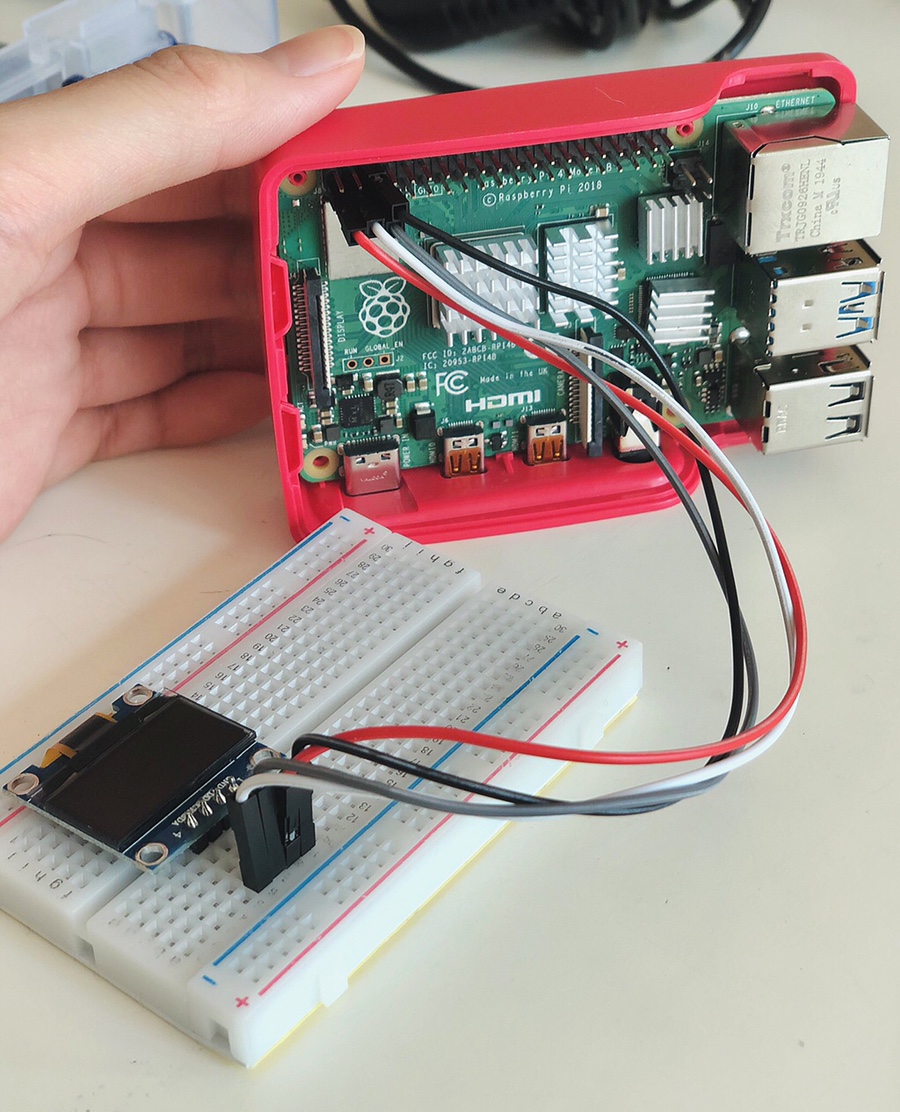
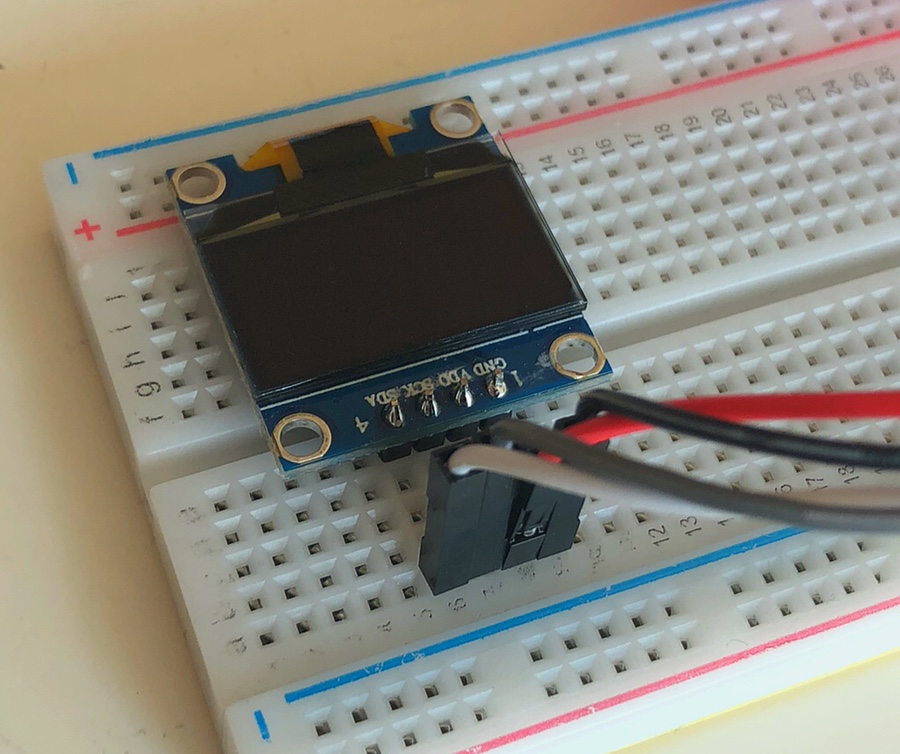
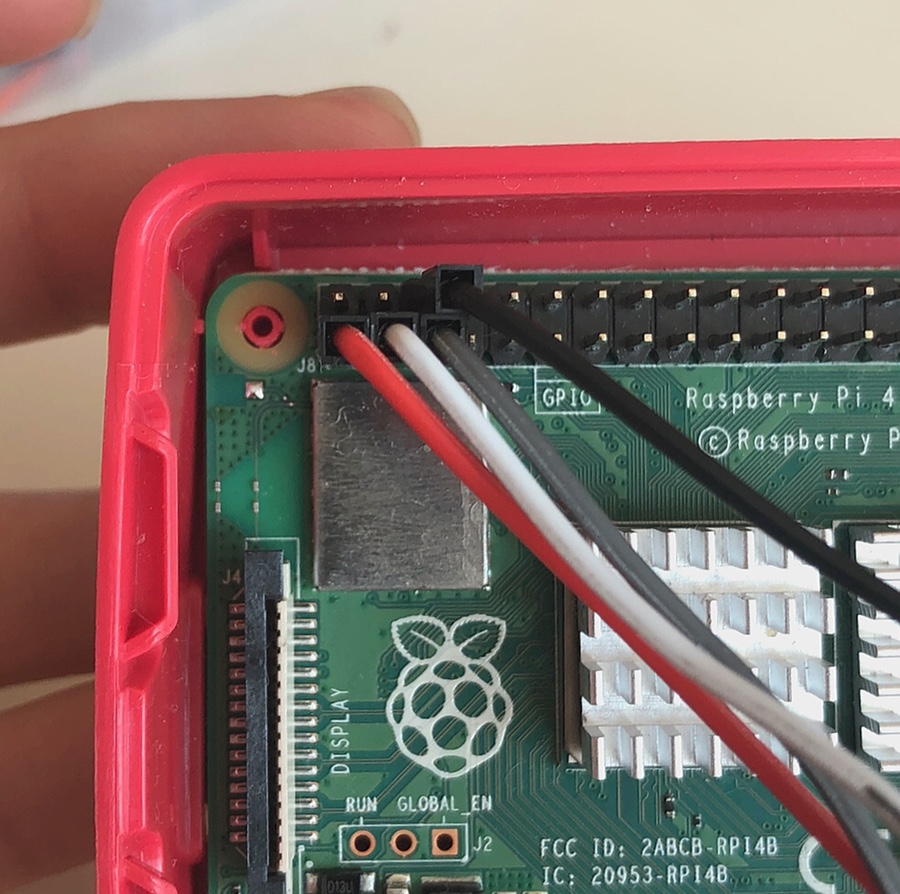
라즈베리 파이에 OLED가 정상 연결되었다면,
아래와 같이 i2c에 연결된 슬레이브 주소가 보일 것 입니다.
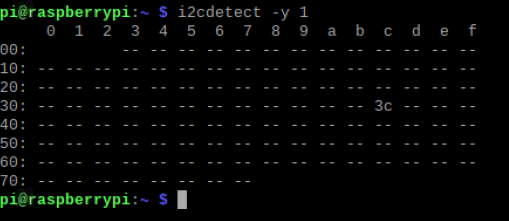
두 기기를 잘 연결 했는데도 아무런 장치 인식 코드가 나오지 않는다면
Pi 그룹 권한 문제일 가능성이 있으니
아래와 같이 I2C 그룹을 추가하고 재부팅 후 다시 확인해 주세요..!
sudo adduser pi i2c
여기까지 장치 연결 준비가 끝났다면,
이제 본격적으로
라즈베리파이와의 OLED를 연결 해 봅시다!
2. 라이브러리 및 소스 받아오기
소스코드를 다운로드하는 명령어 입니다.
git clone https://github.com/adafruit/Adafruit_Python_SSD1306.git
다운로드 후 ls 명령어로 확인해 보면 Adafruit ~ 폴더가 보입니다.
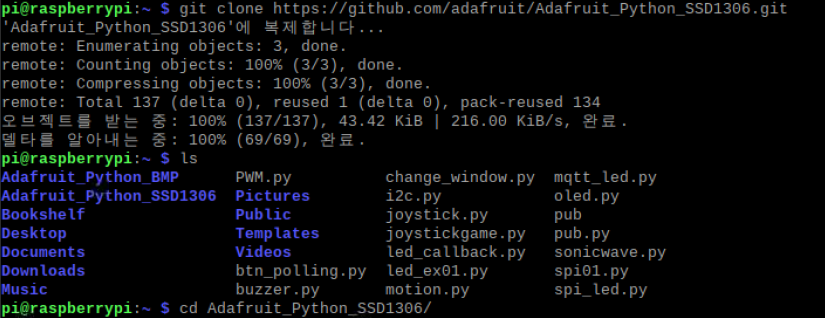
아래 명령어로
Adafruit_Python_BMP 폴더, 그리고 그 안에 있는 Adafruit Python SSD1306 로 이동해 주세요.
$ cd Adafruit_Python_BMP/
$ cd Adafruit Python SSD1306/
그리고 Adafruit Python SSD1306 의 위치에서
아래 명령을 사용해 Adafruit Python SSD1306 를 설치 합니다.
sudo python3 setup.py install
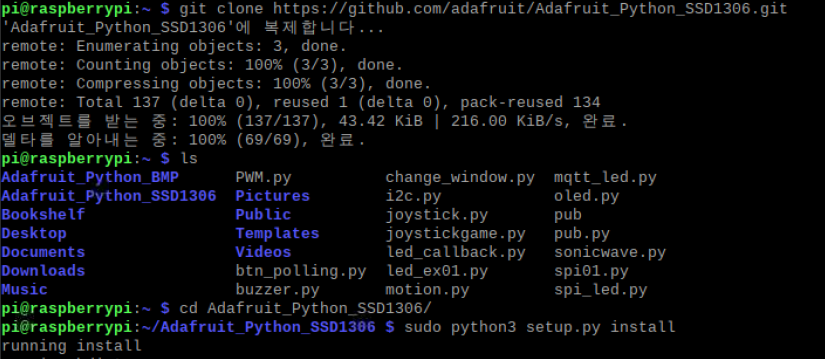
설치가 완료되면,
Adafruit_BBIO 도 설치해 주세요.
sudo pip3 install Adafruit_BBIO
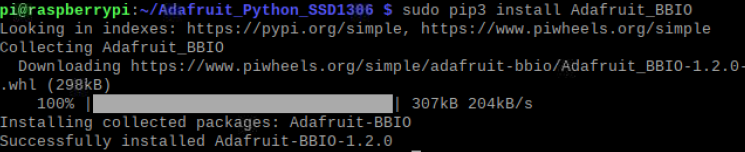
설치 끝 입니다!
여기까지 라즈베리파이와 OLED의 연결이 끝났습니다.
이제 마지막으로 띄울 이미지만 올려주도록 하겠습니다.ㅎㅎㅎ
3. OLED에 이미지 코드
우선 led에 띄울 이미지는
파이썬 코드와 같은 경로(같은 폴더 안)에 저장해 주세요.
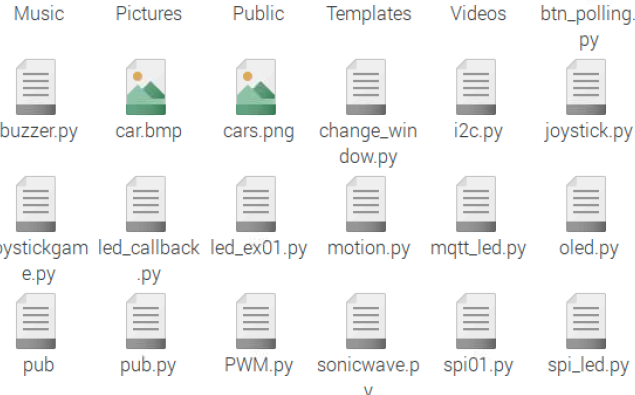
띄울 이미지인 car.png 와 i2c.py 를 같은 폴더 안에 위치시켰습니다.
이미지를 띄우는 코드 입니다.
아까 2에서, git 에서 받았던 Adafruit_Python_SSD1306 프로젝트 안에
examples 폴더 안으로 이동해 ls 명령어로 파일들을 확인해보면!

이러한 예제들이 있습니다.
예제 파일 중
image.py를 확인해 봅시다!
vi image.py
위 명령어를 사용해 파일 안으로 들어갑니다.ㅎㅎ
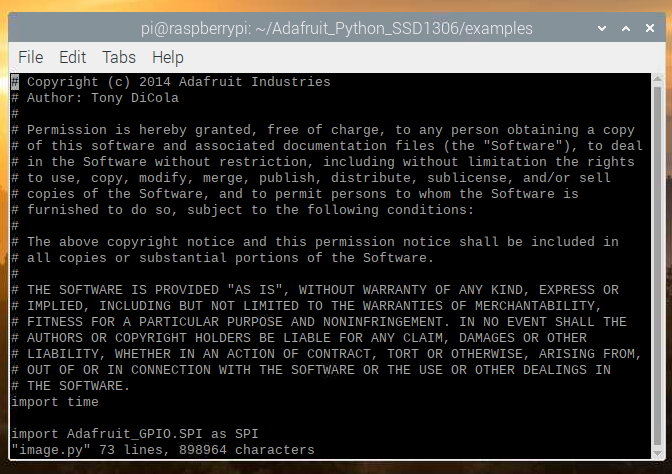
저는 조금 더 깔끔하게 보기 위해서 코드 라인 수 표시를 하겠습니다.
아래 명령어를 쳐 주세요
:set nu
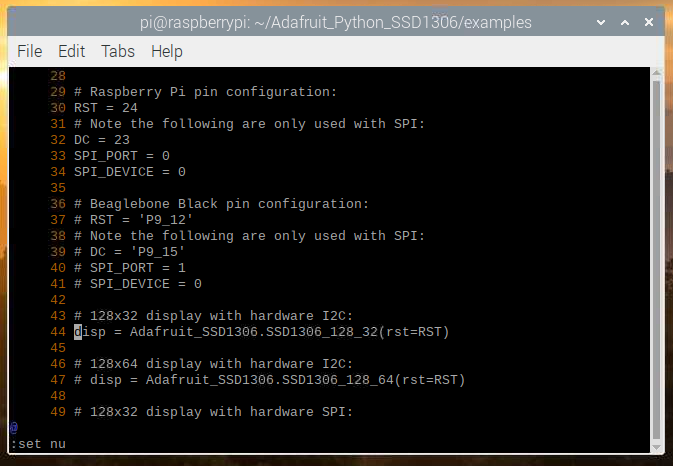
그러면 이렇게 라인 넘버가 보입니다ㅎㅎ
단축키 G 로
코드 맨 마지막 줄로 내려갑니다.
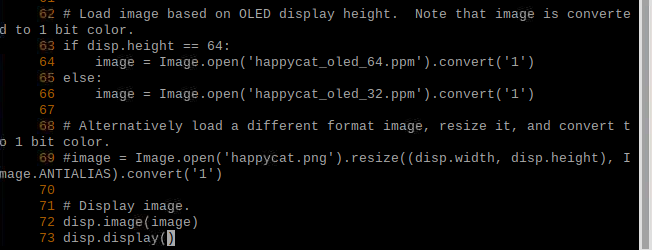
여기 63번 부터 66번 라인은 ppm파일을 띄우는 코드 입니다.
그리고 69번 라인의 주석처리된 코드가 png파일을 띄우는 코드 입니다!
우리는 지금 png파일을 띄울 것이기 때문에,
63-66번 라인에 주석처리를 해주고
69번 라인 코드의 주석을 지워주어야 합니다.
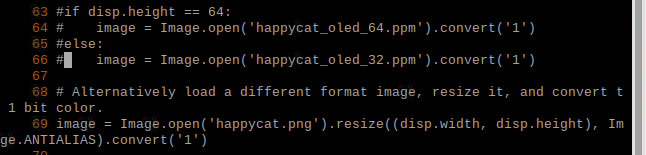
이렇게!
수정 후 파이썬 파일을 실행합니다.
그래서 결과는......
짜자잔 !
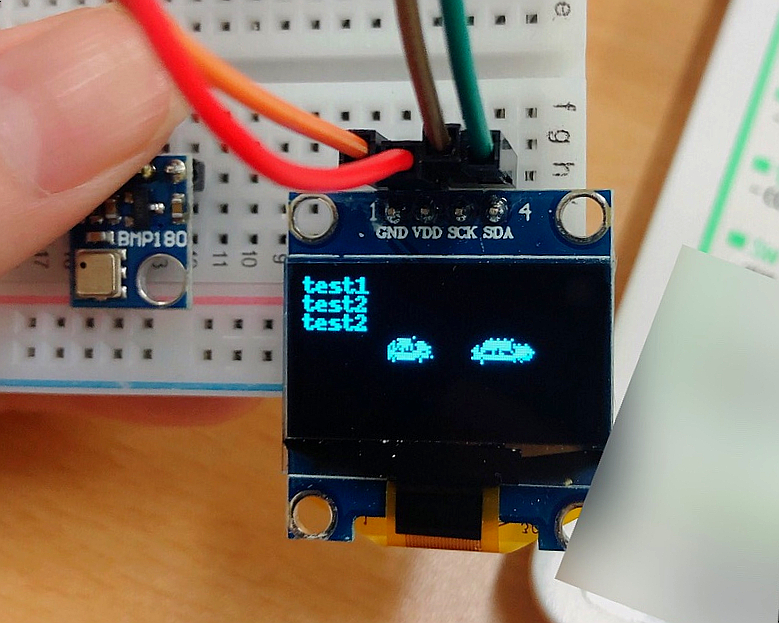
제가 만든 미니 자동차 입니다~~ 🚗 ㅎㅎ
다음 번엔 움직이는 애니메이션도 구현해 보려고 합니다!
끝까지 봐주셔서 감사합니다.
참고 사이트 ::