머신 러닝 지도 학습 모델 중. '의사결정 트리'
장미꽃이 찍혀 있는 이미지 데이터(꽃잎의 가로 세로 길이 데이터)에 레이블로
“해당 장미꽃의 품종을 나타내는 텍스트“를 함께 입력 하고
학습기를 지도 학습시키면 지금까지 본 적 없는 장미꽃이 찍힌 새로운 이미지를 받았을 때,
해당 장미꽃의 품종이 무엇인지 예측할 수 있는 실습을 해보자!!
작성일 : 2020.9.8 | 개발 환경 : 파이참 버전 3.7.3
의사결정 트리 그래프 표현
우선 IPython 내에서 그래프를 표현하는 소프트웨어인 graphviz 설치과정을 따라해 주세요.
위 파일을 다운로드 합니다.
환경변수 설정
Path
1. 환경 변수 설정
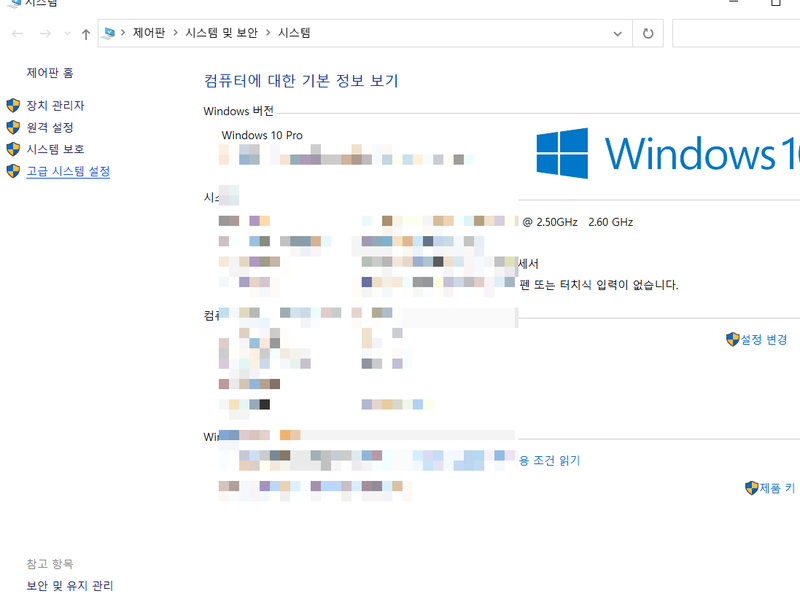
[내 PC] -> [고급 시스템 설정] ->
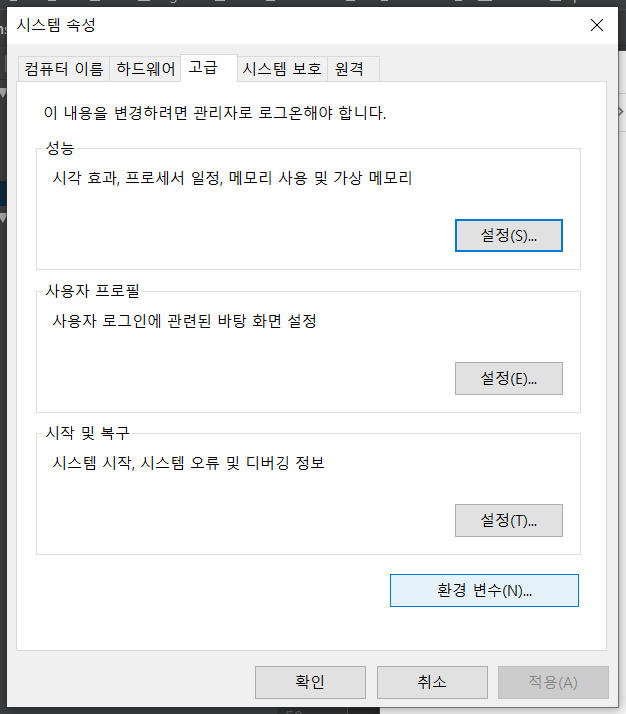
[환경 변수] ->
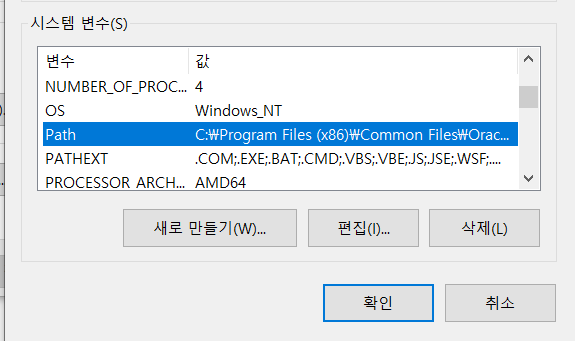
[Path] 클릭 후 [새로 만들기] ->
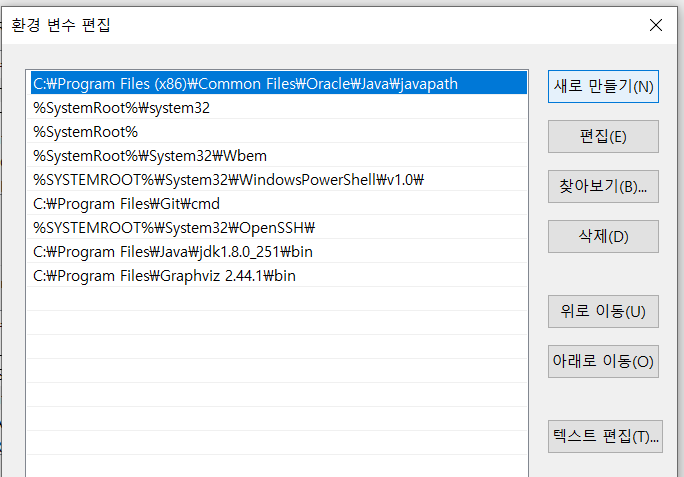
새로 만들기 ->
C:\Program Files\Graphviz 2.44.1\bin
( graphviz 가 다운받아져 있는 경로를 써준다.)
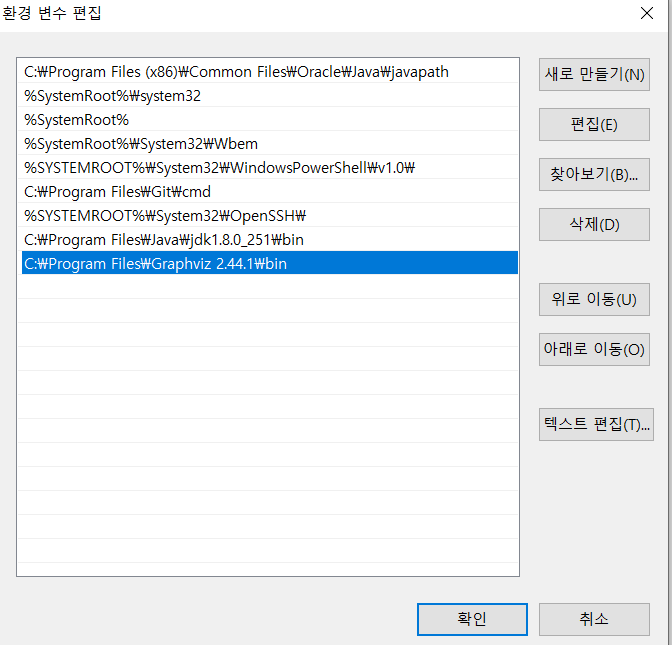
하고 [확인] !!
2. 관리자 권한으로 cmd 창을 열어서
dot -c
dot 실행.
파이참 코드 입력
2. 파이참 (혹은 아나콘다) 창 다 껐다가 다시 켜서 아래 코드를 입력.
from sklearn import tree
clf = tree.DecisionTreeClassifier()
from sklearn.datasets import load_iris
######################################


import graphviz
dot_data = tree.export_graphviz(clf, out_file=None,
                      feature_names=iris.feature_names,
                      class_names=iris.target_names,
                      filled=True, rounded=True,
                      special_characters=True)
graph = graphviz.Source(dot_data)
graph
3. graphviz 설치
pip install graphviz
3 ++. 주피터 환경이라면 위 과정으로도 아래와 같은 결과물이 나올 것이다.
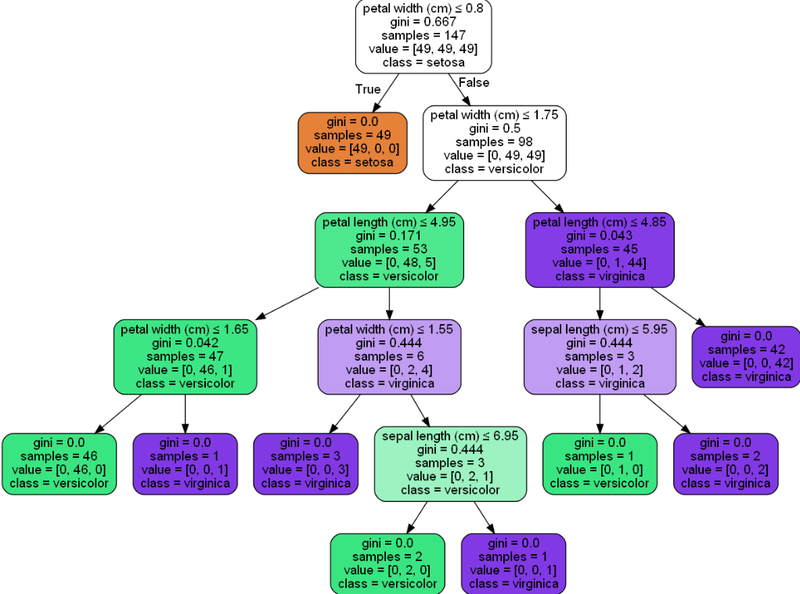
그치만 파이참의 경우 재실행 후에도 그래프가 보이지 않으면 ~~
코드를 아래와 같이 수정한다.
from sklearn import tree
clf = tree.DecisionTreeClassifier()
from sklearn.datasets import load_iris
######################################

import graphviz

dot_data = tree.export_graphviz(clf, out_file='tree.dot',
                                feature_names=iris.feature_names,
                                class_names=iris.target_names,
                                filled=True, rounded=True,
                                special_characters=True)

from os import system

system("dot -Tpng tree.dot -o tree.png")
두 코드에서 달라진 부분은 두 부분 인데,
1)
export_graphviz(clf, out_file=None,

이것을 ->
export_graphviz(clf, out_file='tree.dot',
주피터 환경에서는 웹으로 바로 보이니까 따로 저장시킬 일이 없으니 None 이었지만,
파이참의 경우엔 tree.dot 이라는 파일을 생성하여 따로 파일로 저장시켜야 한다.
2)
graph = graphviz.Source(dot_data)
graph

이것을 ->
system("dot -Tpng tree.dot -o tree.png")
png 파일로 저장.