|
< ISO 파일로 클라우드용 이미지 만들기 요약 > 1. QEMU + KVM 에뮬레이터를 실행할 수 있는 환경에서 QEMU + KVM을 이용해 가상머신(qcow2타입의 디스크 이미지를 가진)을 생성 2. 가상머신에 운영체제 설치 3. 부팅시 DHCP로 네트워크 설정이 되도록 설정 4. acpid, cloud-init, cloud-utils-growpart 5. 추가적인 설정하기 (zeroconf 설정, 부팅 환경설정) 6. 확인 (오픈스택에서 이미지 등록하고 가상머신 생성, QEMU + KVM로 수동으로 가상머신 생성) |
1. xming 프로그램 윈도우에 설치
2. CentOS에 가상머신 프로그램 설치 및 실행
yum -y install qemu kvm qemu-kvm libvirt virt-install bridge-utils virt-manager dejavu-lgc-sans-fonts virt-viewer
3. 컨트롤러 노드에서 가상머신 환경 설정
systemctl restart libvirtd
4. ISO 파일로 qcow2 이미지 파일 생성
wget https://fedorapeople.org/groups/virt/virtio-win/direct-downloads/archive-virtio/virtio-win-0.1.185-2/virtio-win-0.1.185.iso
qemu-img create -f qcow2 /virt/windows7.qcow2 20G
5. ISO로 가상머신 생성
virt-install --name windows7 --ram 2048 \
  --disk /virt/windows7.qcow2,format=qcow2 \
  --network network=default \
  --graphics vnc,listen=0.0.0.0 --noautoconsole \
  --os-type=windows --os-variant=win7 \
  --cdrom=/virt/ko_windows_7_ultimate_k_with_sp1_x86_dvd_u_677508.iso
virt-install --name win7 --ram 2048 --vcpus 1 \
  --network network=default,model=virtio \
  --disk path=/virt/windows7.qcow2,format=qcow2,device=disk,bus=virtio \
  --cdrom /virt/ko_windows_7_ultimate_k_with_sp1_x86_dvd_u_677508.iso \
  --disk path=/virt/virtio-win-0.1.185.iso,device=cdrom \
  --vnc --os-type windows --os-variant win7
6. 맥북 💻에서 XQuart 접속
ssh -X root@IP
virt-manager
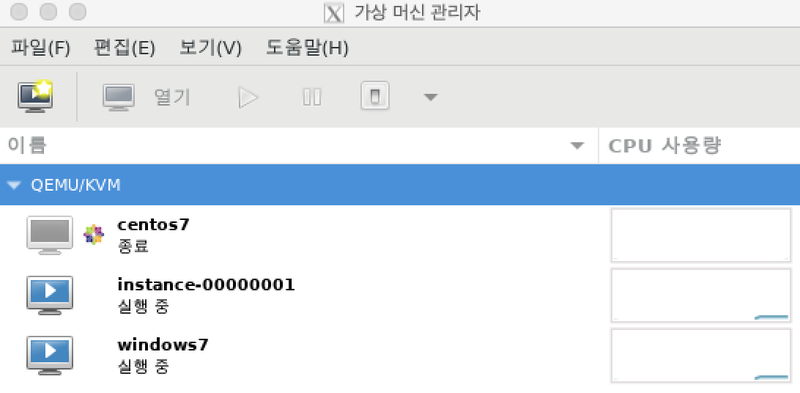
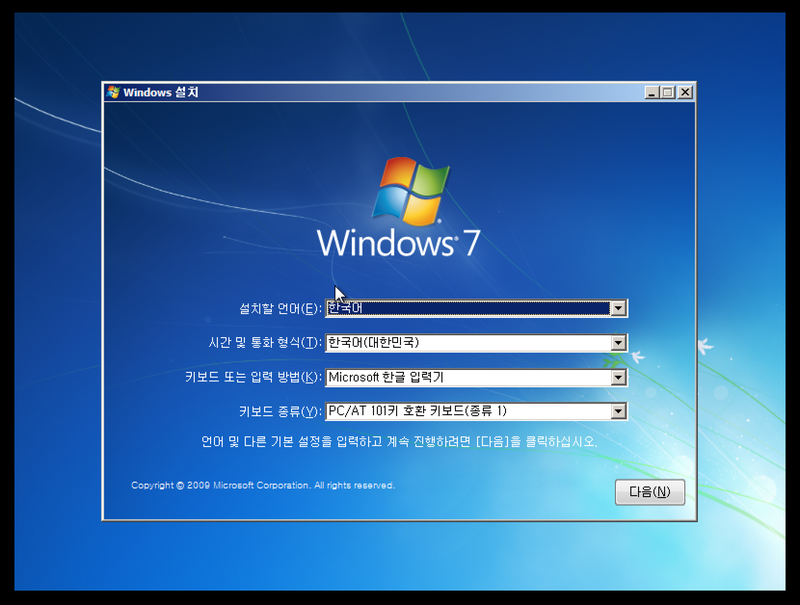
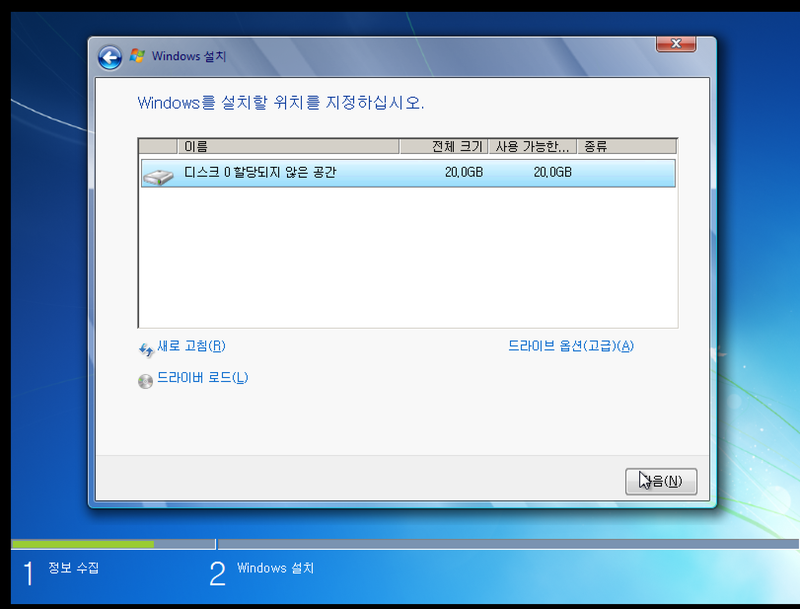
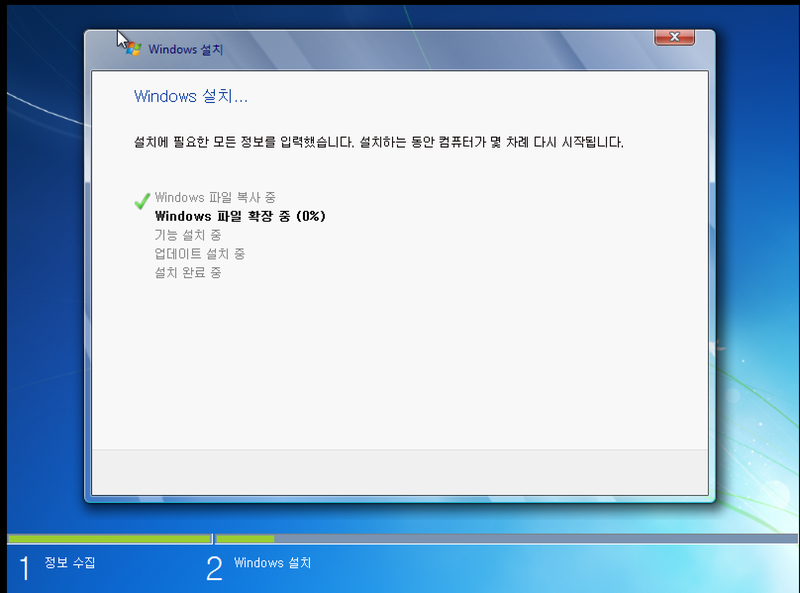
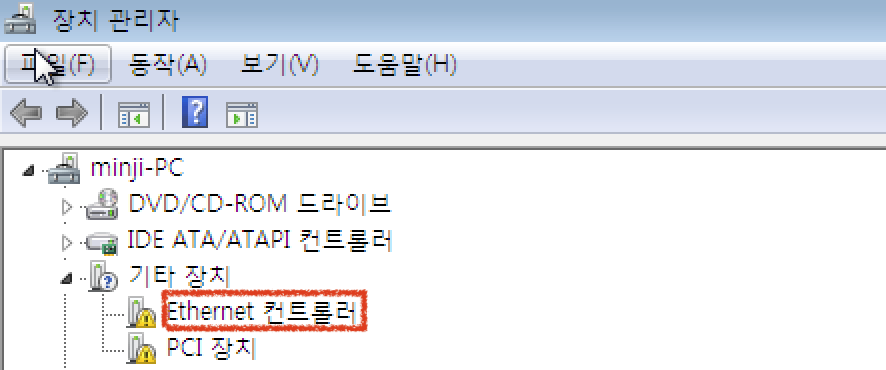
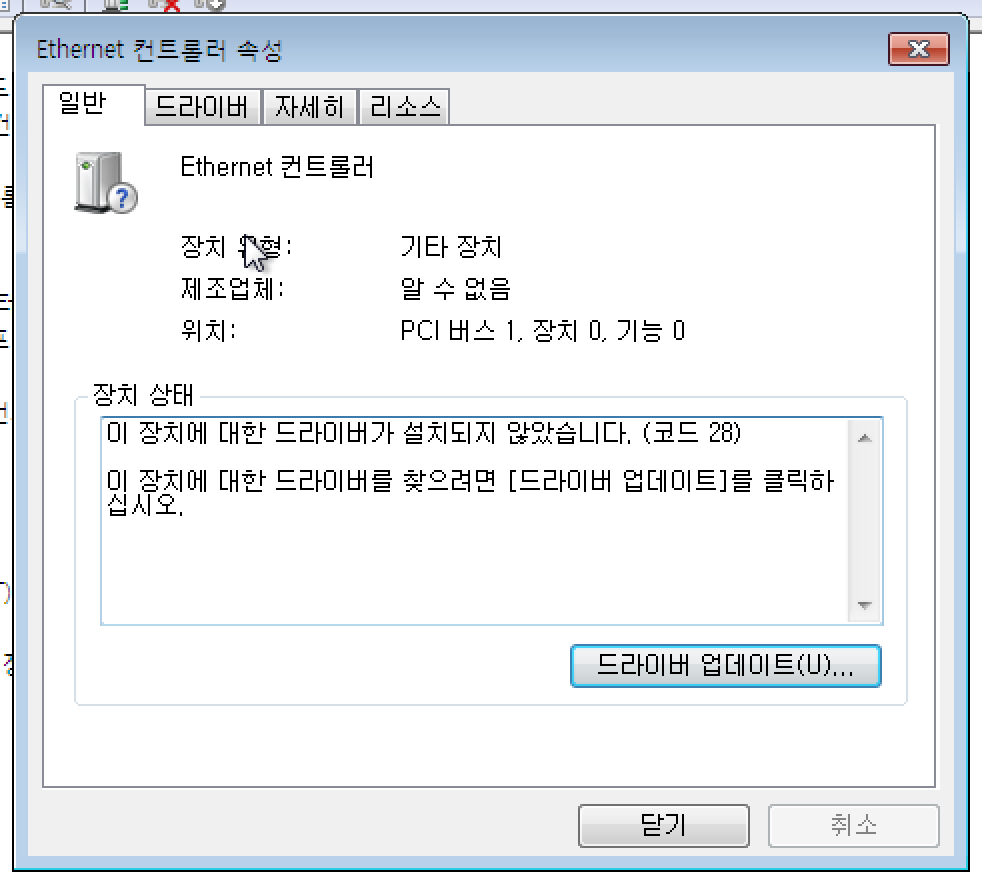
7. 생성한 QEMU(윈도우) 가상컴퓨터 설치&설정
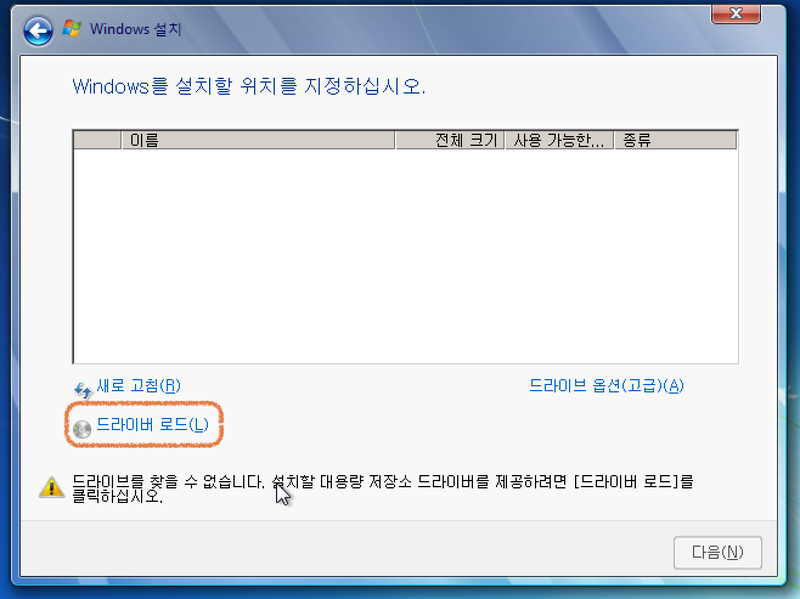
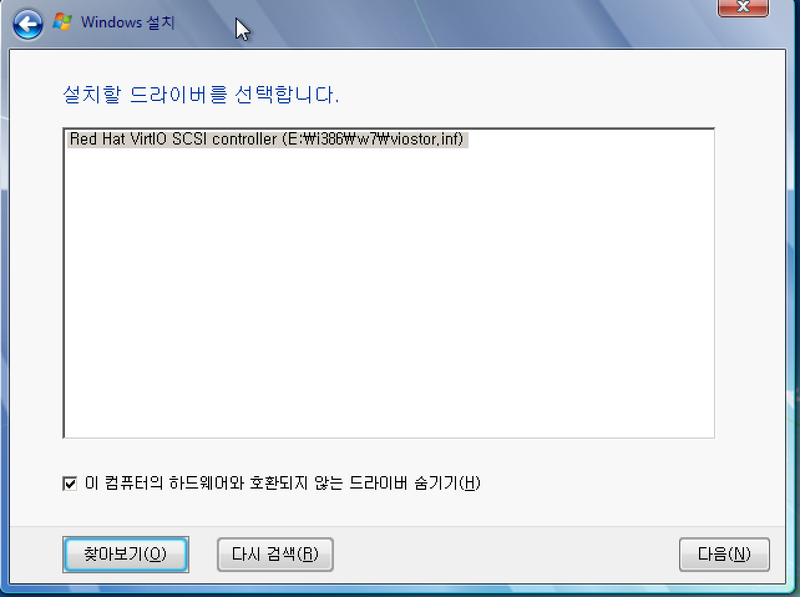
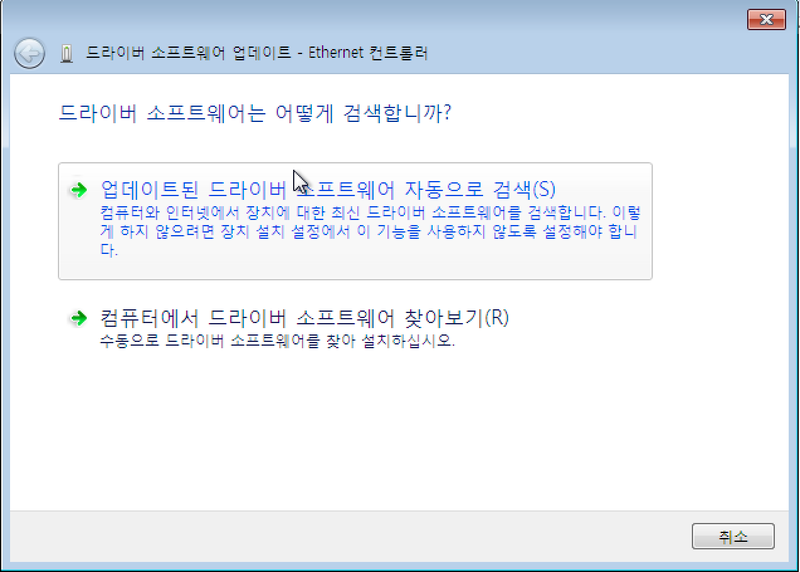
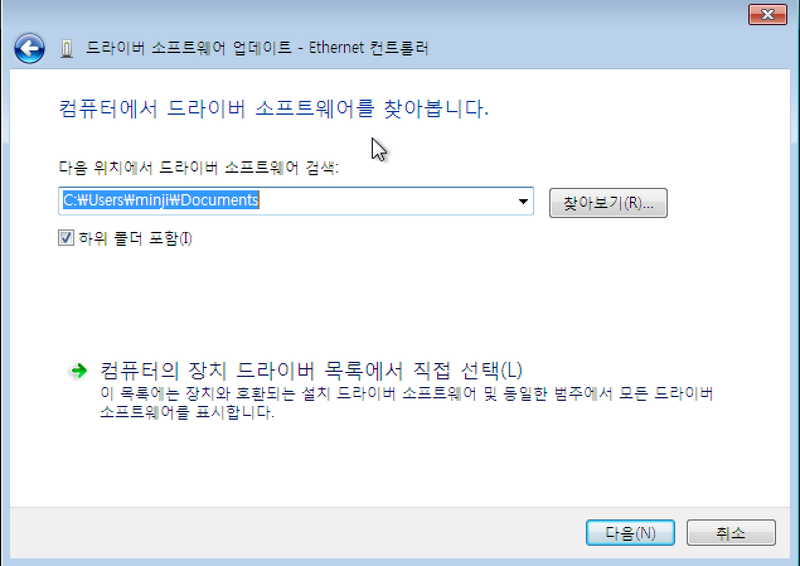
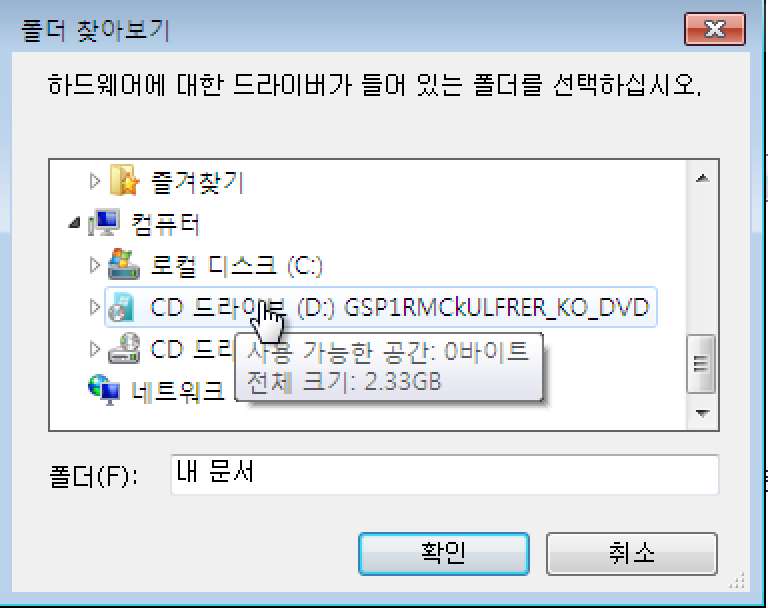
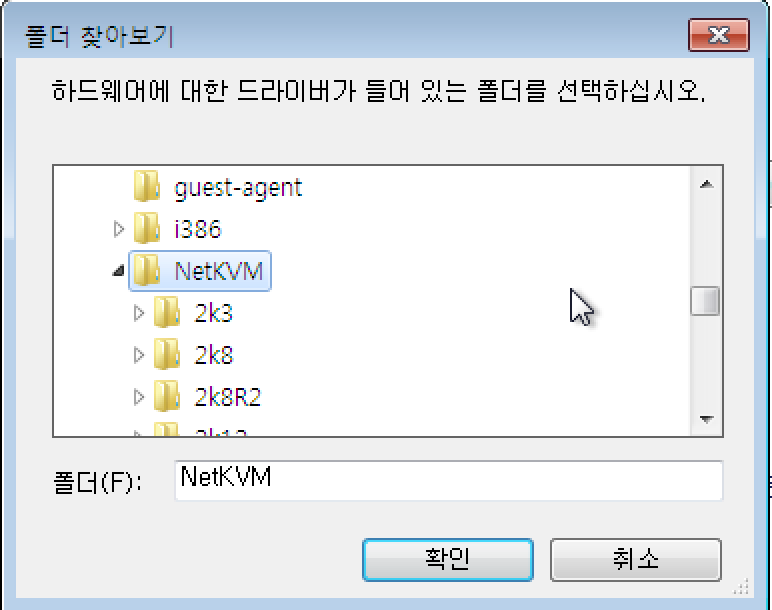
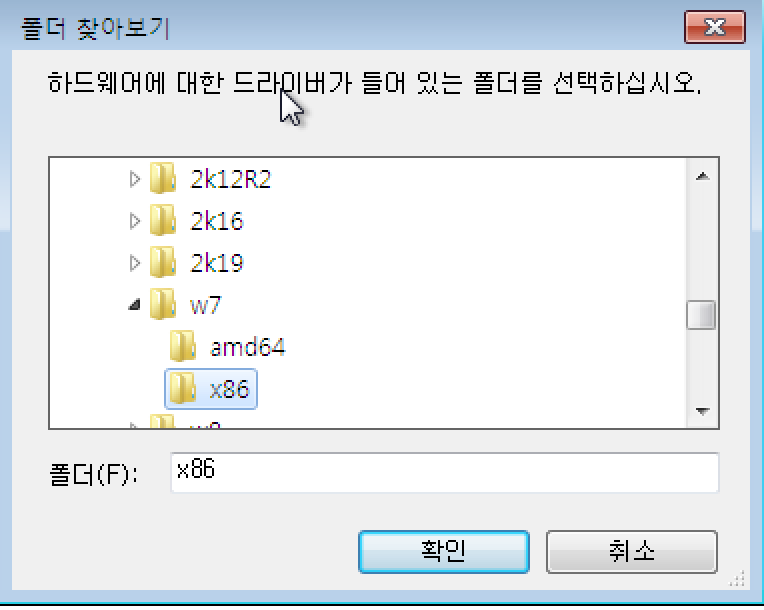
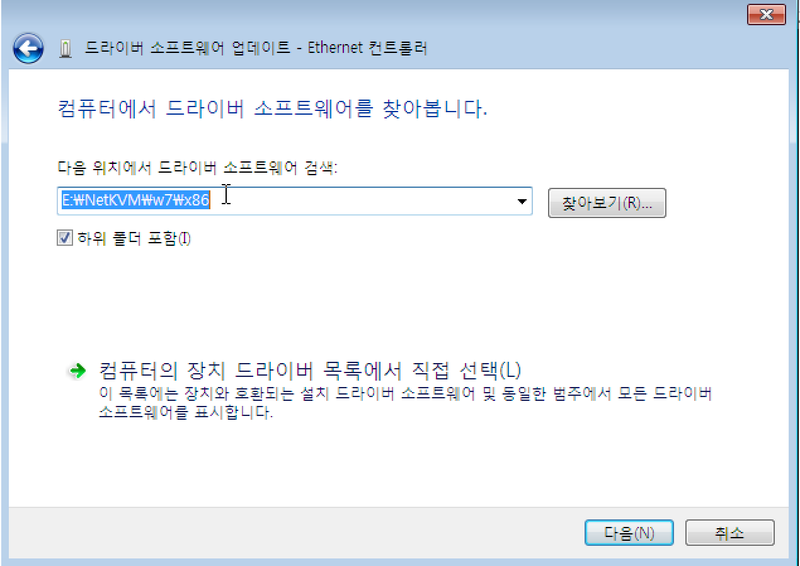
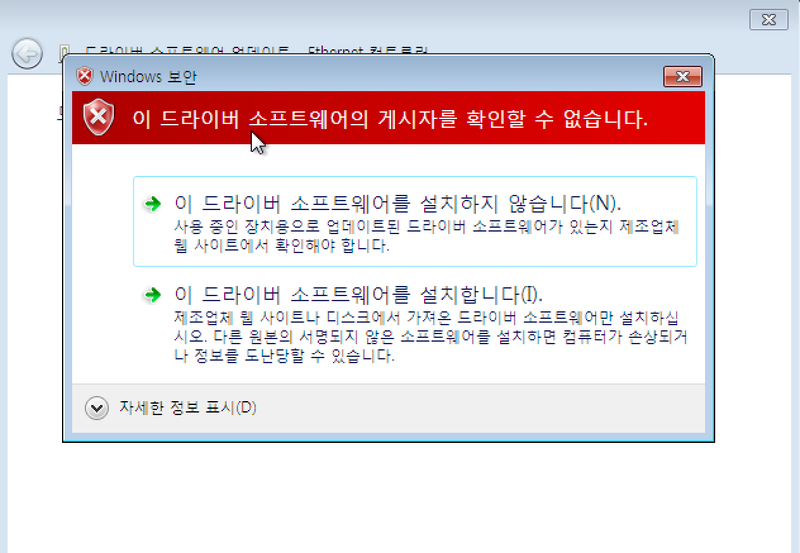
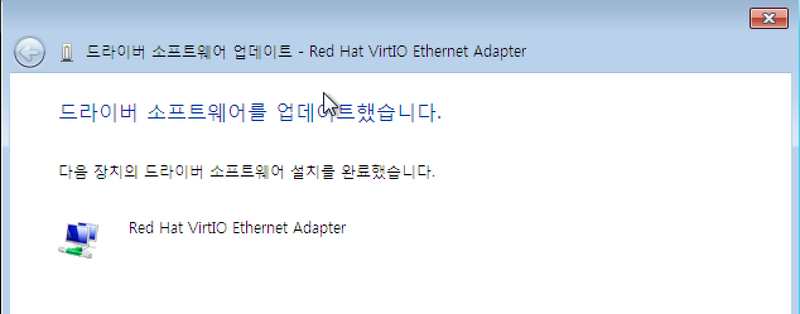
* 디스크가 자동적으로 올라오지 않음.
그래서 추가로 설치한 드라이버를 통해 디스크를 잡아줄 것.
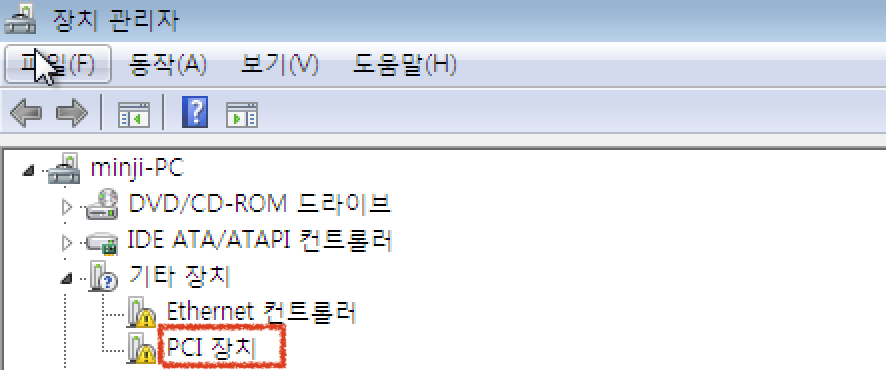
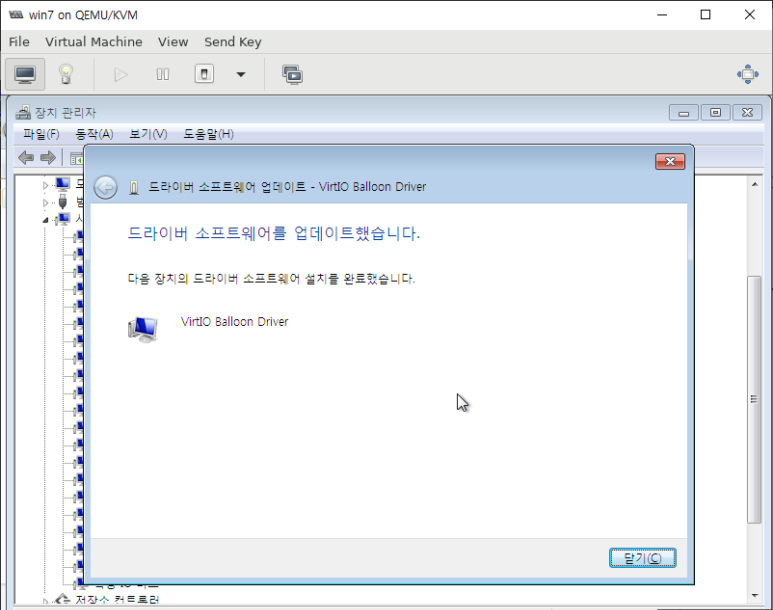
7. RDP 윈도우 원격 데스크톱 설정
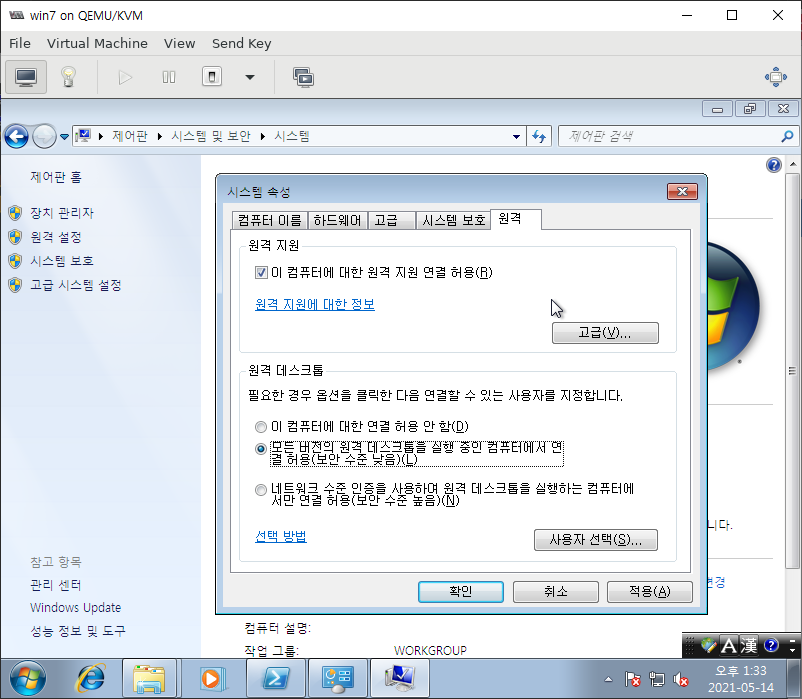
8. RDP 설정 및 사용자(관리자) 생성 및 패스워드 설정
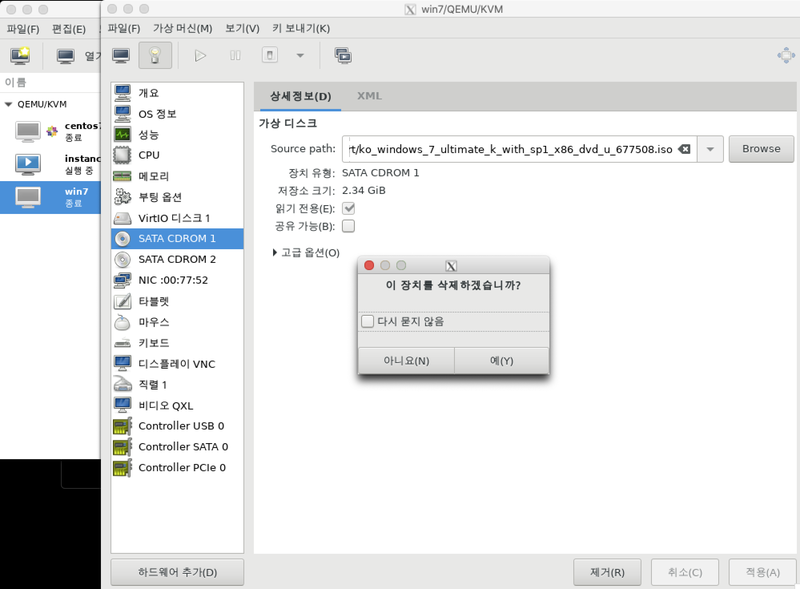
9. window cd-rom 제거
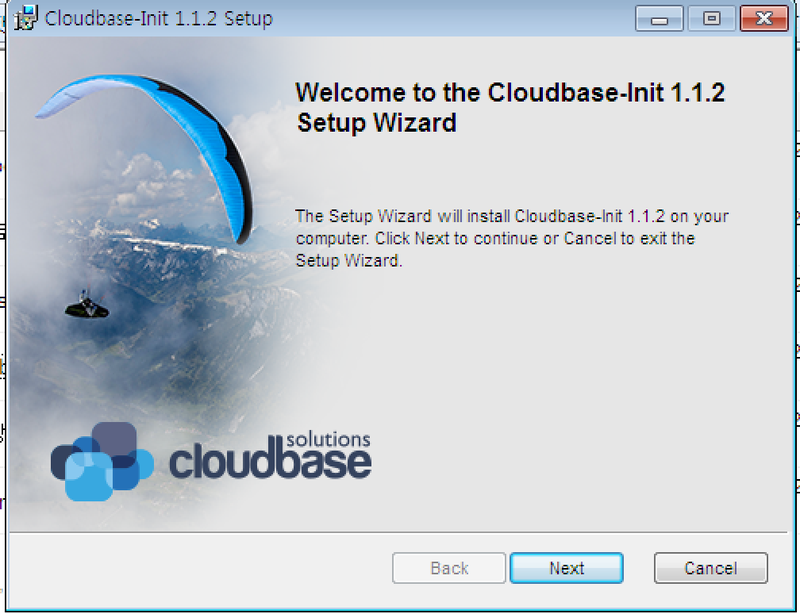
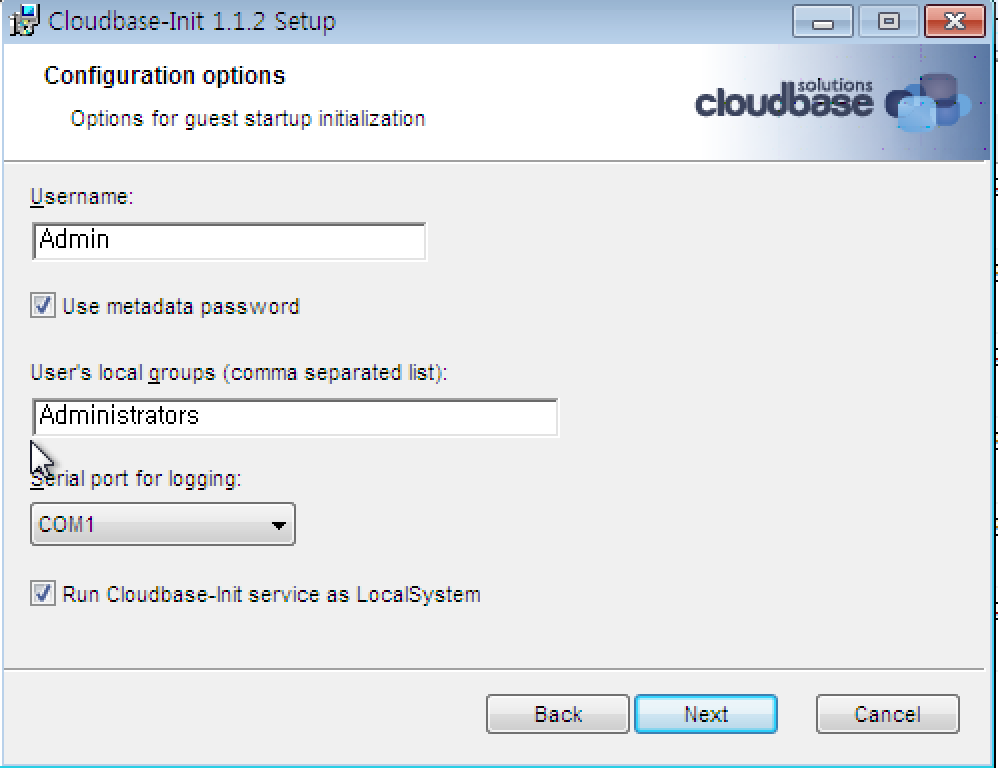
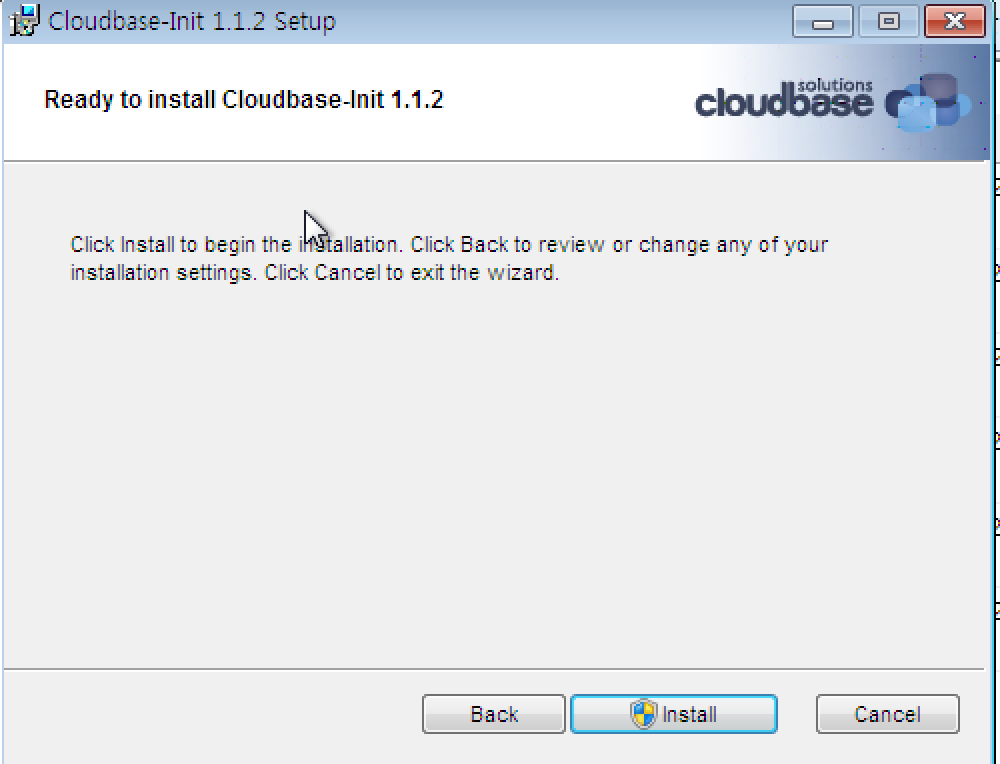
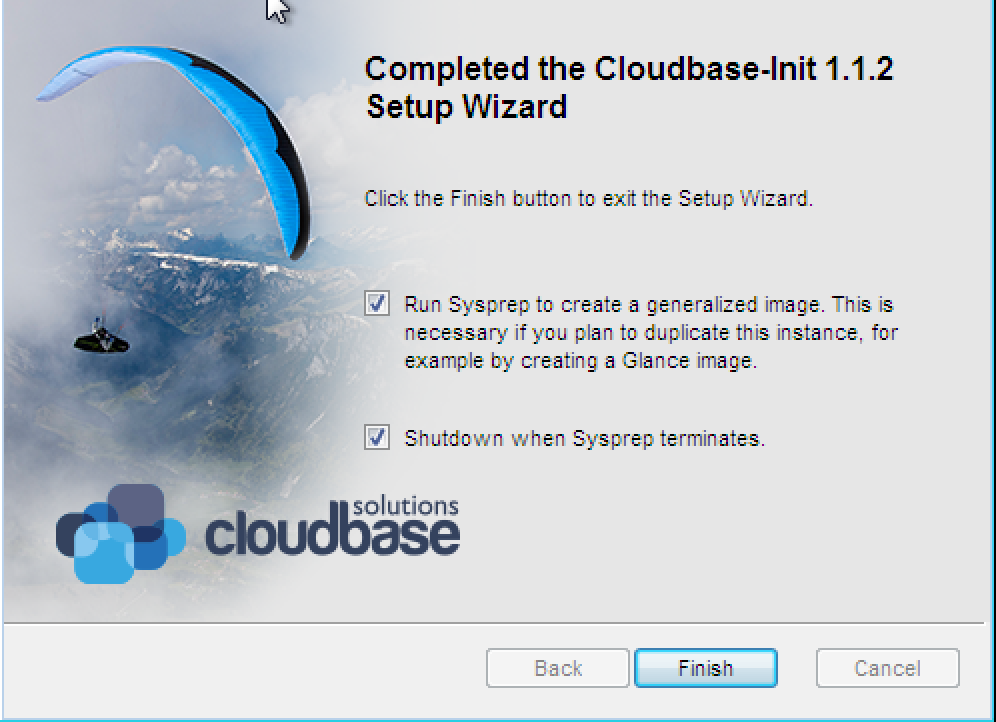
10. Cloudbase-Init 다운 및 설치
https://cloudbase.it/downloads/CloudbaseInitSetup_1_1_2_x86.msi