📕 OpenStack, 오픈스택
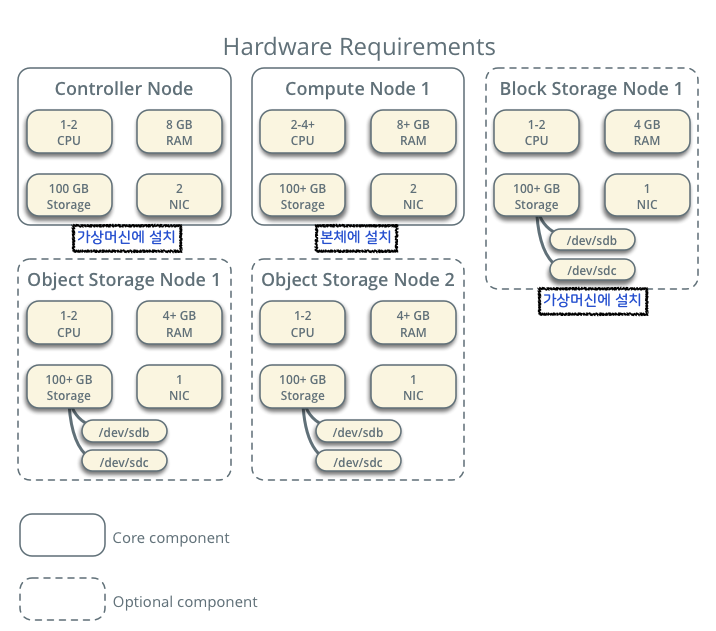
|
|
|
|
|
IP |
|
|
|
|
|
192.168.1.201 |
|
|
|
|
|
|
|
|
|
|
|
|
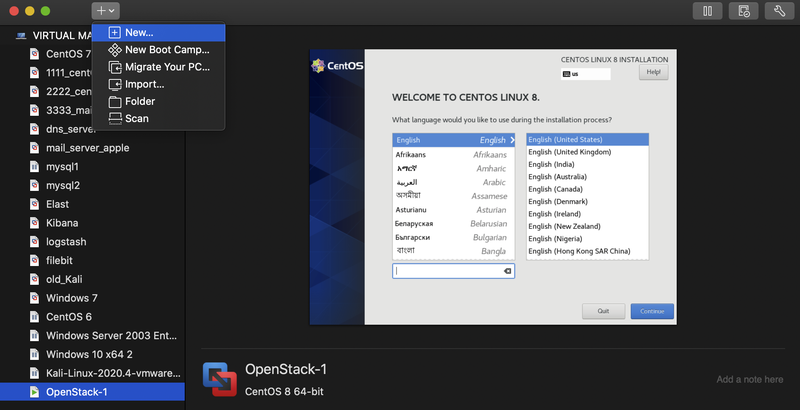
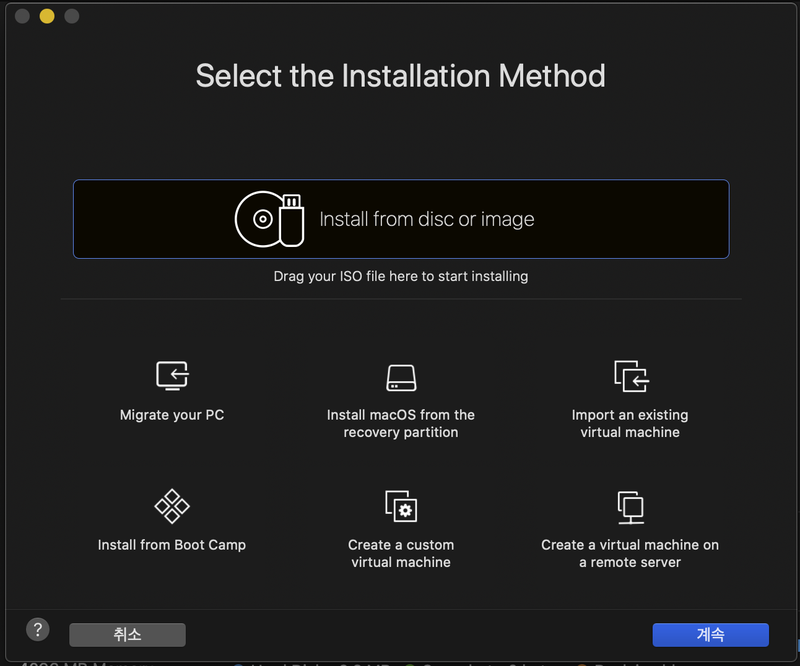
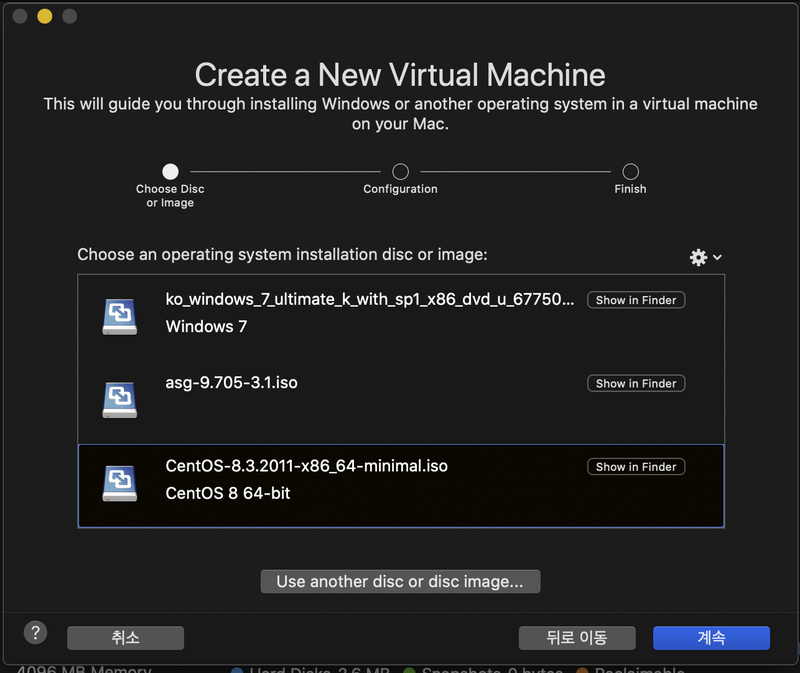
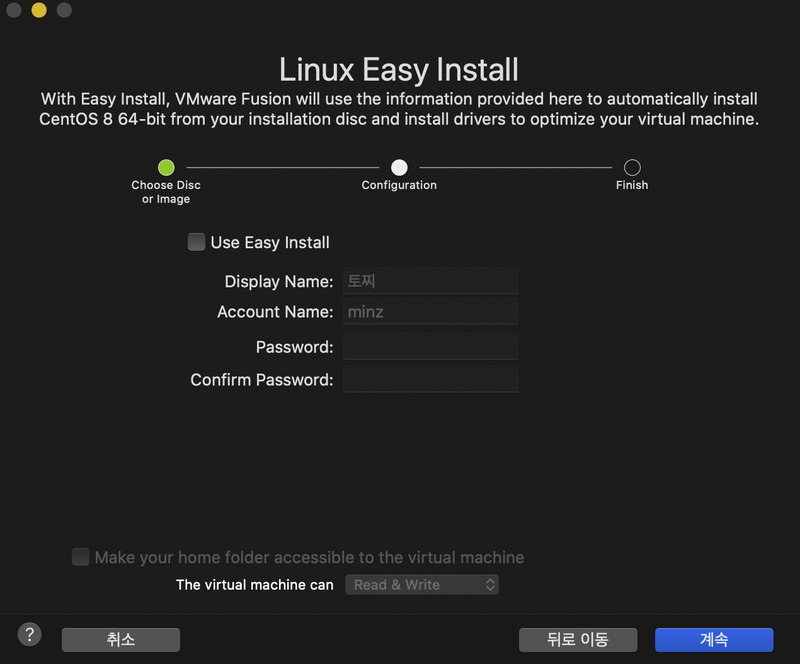
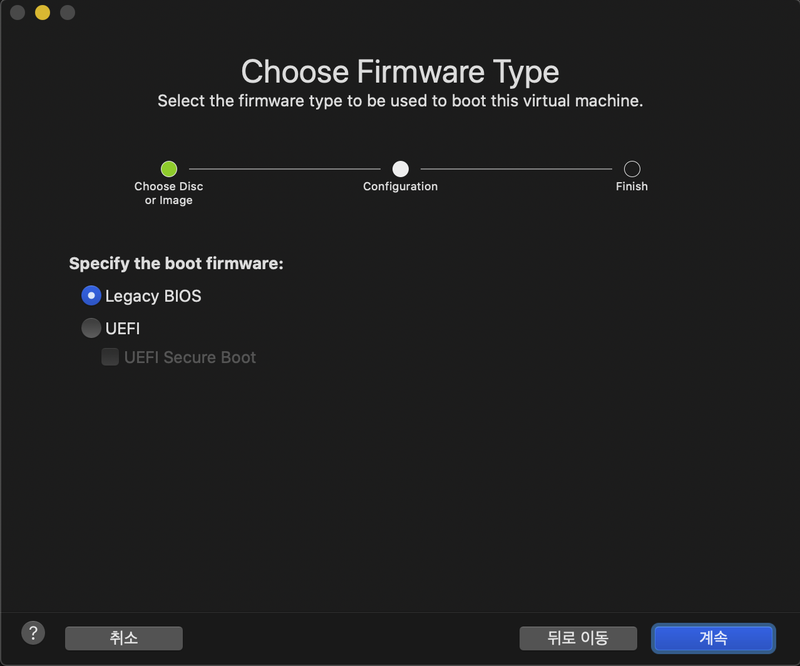
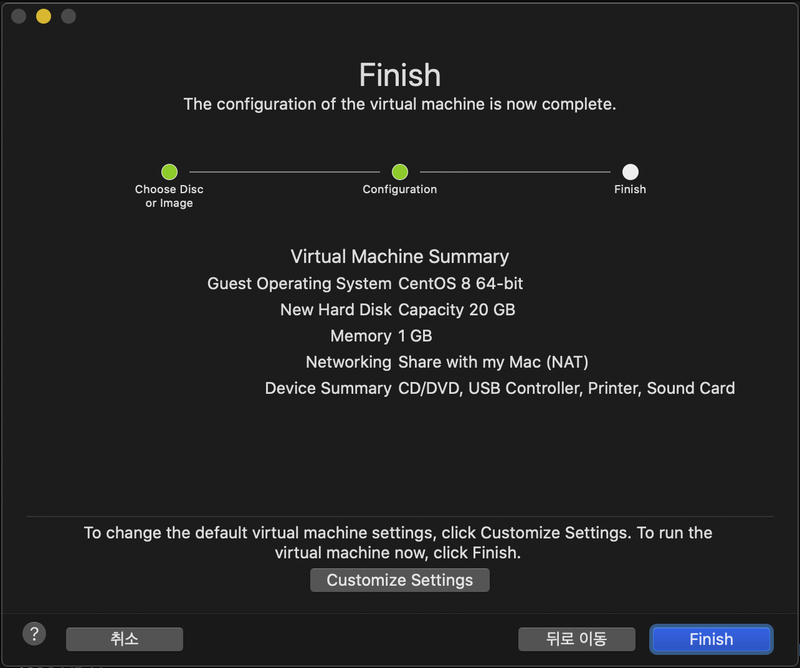
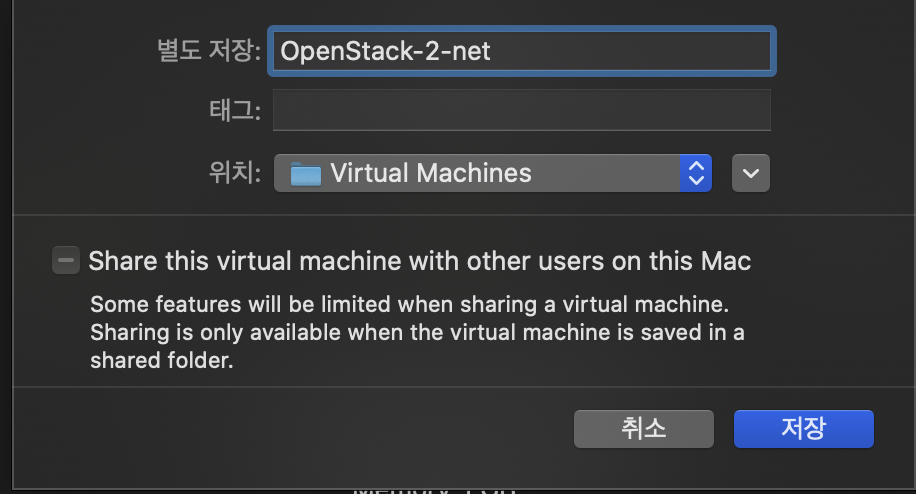


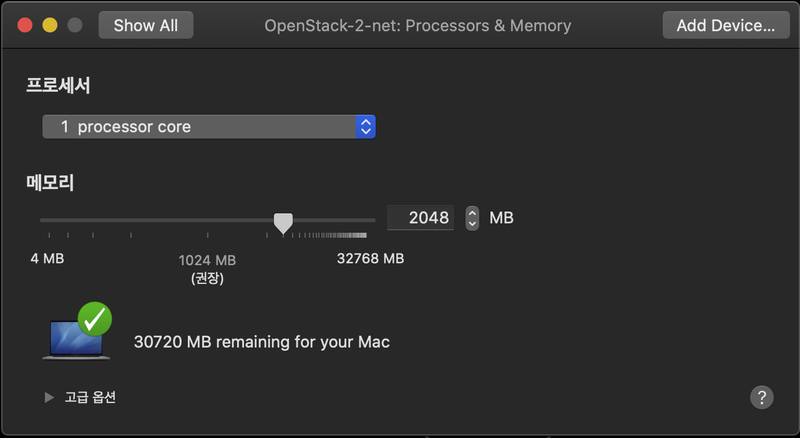
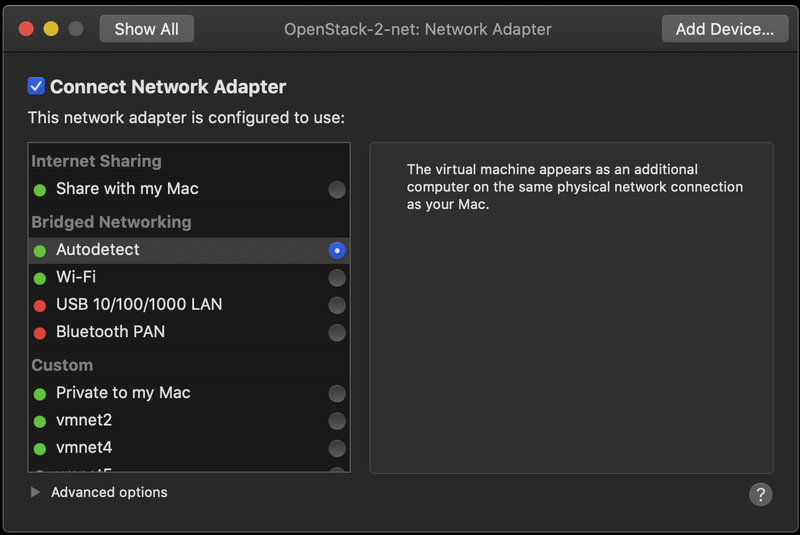
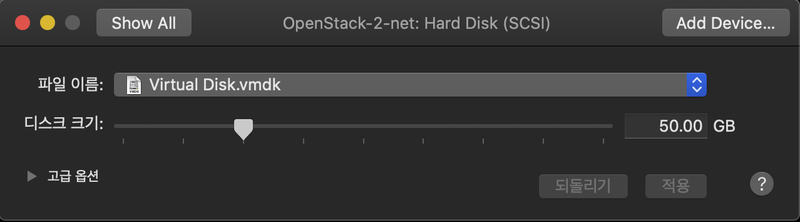
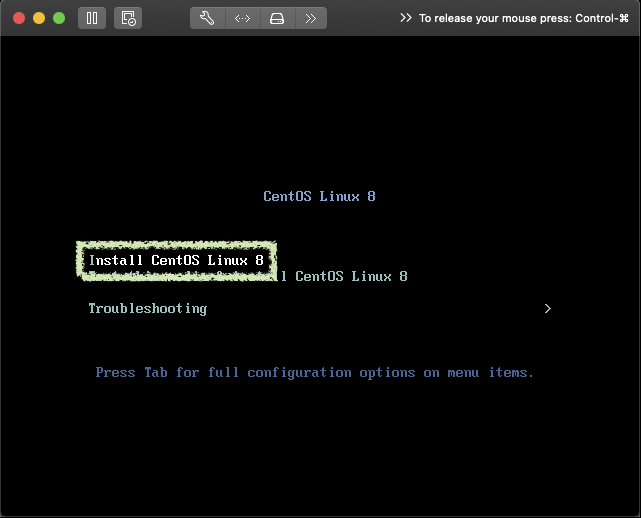
4) 전체 설치 과정
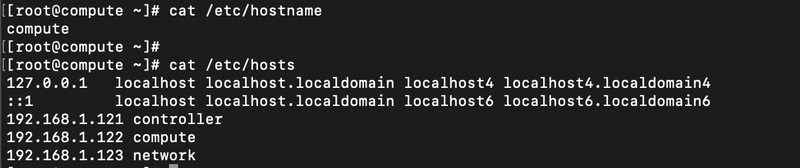
10.10.10.10 controller
10.10.10.20 compute
10.10.10.30 network
vi /etc/sysconfig/network-scripts/ifcfg-ens33
vi /etc/sysconfig/network-scripts/ifcfg-enp2s0

BOOTPROTO=static 으로 수정
ONBOOT=yes 로 수정
마지막 줄 밑에 다음 내용 추가
IPADDR=[IP주소]
NETMASK=255.255.255.0
GATEWAY=[게이트웨이 주소]
DNS1=8.8.8.8
systemctl restart NetworkManager
	dnf install network-scripts -y
	systemctl disable firewalld
	systemctl stop firewalld
	systemctl disable NetworkManager
	systemctl stop NetworkManager
	systemctl enable network
	systemctl start network
systemctl stop firewalld
systemctl disable firewalld
systemctl stop NetworkManager
systemctl disable NetworkManager

setenforce 0
sed -i 's/=enforcing/=disabled/g' /etc/sysconfig/selinux
|
|
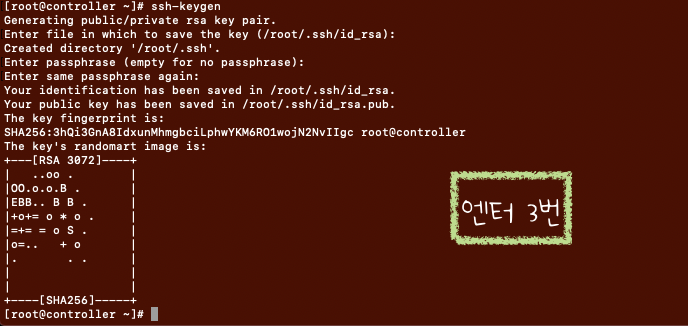

다 하고 controller에서 root@network 치면 프롬프트가 network로 변경되나?
되면 성공!
(5) 언어 설정
[1] controller 노드
vi /etc/environment
LANG=en_US.utf-8
LC_ALL=en_US.utf-8
[2] compute 노드
vi /etc/environment
LANG=en_US.utf-8
LC_ALL=en_US.utf-8
[3] network 노드
vi /etc/environment
LANG=en_US.utf-8
LC_ALL=en_US.utf-8
(6) 오픈스택 설치 파일 다운
[1] controller 노드
dnf config-manager --enable powertools
dnf install -y centos-release-openstack-victoria
dnf update -y
dnf install -y openstack-packstack
init 6
[2] compute
dnf config-manager --enable powertools
dnf install -y centos-release-openstack-victoria
dnf update -y
init 6
[3] network
dnf config-manager --enable powertools
dnf install -y centos-release-openstack-victoria
dnf update -y
init 6
(7) 오픈스택 설치 파일 설정
[1] controller 노드
packstack --gen-answer-file=/root/victoria-answer.txt
vi /root/victoria-answer.txt
CONFIG_CONTROLLER_HOST=[컨트롤러 노드 IP]
CONFIG_COMPUTE_HOSTS=[컴퓨트 노드 IP]
            # 결국 여기 컴퓨트 노드 IP를 여러 대 쓰는 것.
              지금은 compute 하나만!
CONFIG_NETWORK_HOSTS=[네트워크 노드 IP],[네트워크 노드 IP]
CONFIG_PROVISION_DEMO=n
		CONFIG_NTP_SERVERS=0.asia.pool.ntp.org iburst, 1.kr.pool.ntp.org iburst
		CONFIG_CINDER_VOLUMES_SIZE=200G
저장 및 종료
(8) 오픈스택 설치 진행
[1] controller 노드
packstack --answer-file=/root/victoria-answer.txt
근데 여기서 아마
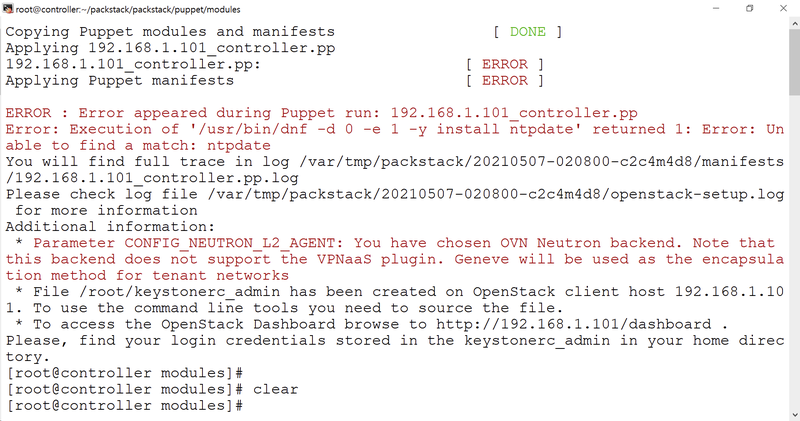
에러가 난다..🏴☠️
* open stack ntpdate error 해결 :
vi /usr/share/openstack-puppet/modules/packstack/manifests/chrony.pp
여기 내용을 복붙 저장 후 다시
packstack --answer-file=/root/victoria-answer.txt

ntpdate error 해결.
* To access the OpenStack Dashboard browse to http://컨트롤러노드IP/dashboard 라고 되어 있으니
http://컨트롤러노드IP/dashboard 로 접속.
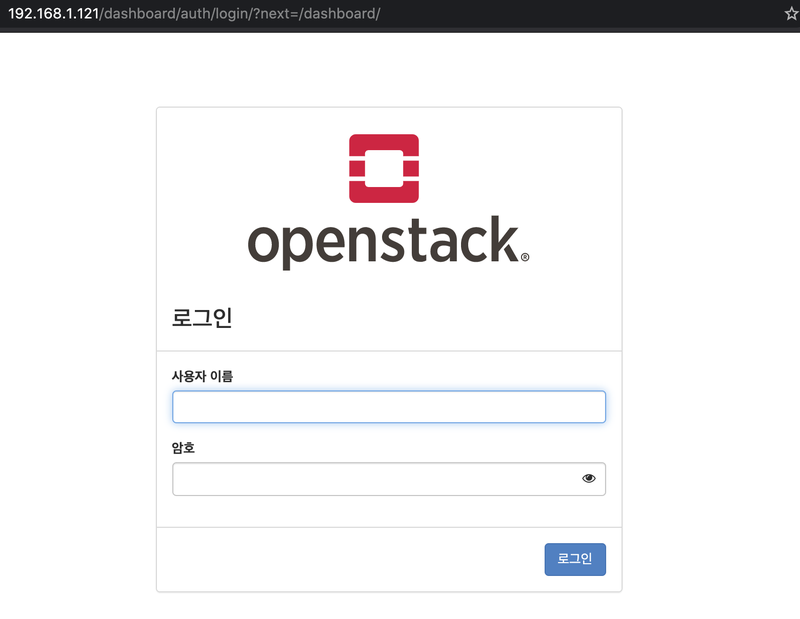
이름과 암호는 cat keystonerc_admin 으로 확인한다.

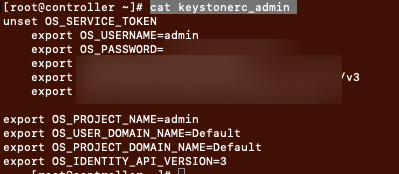
확인 후 로그인.
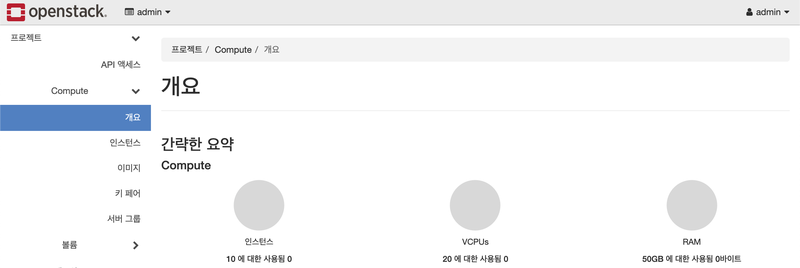
접속 성공
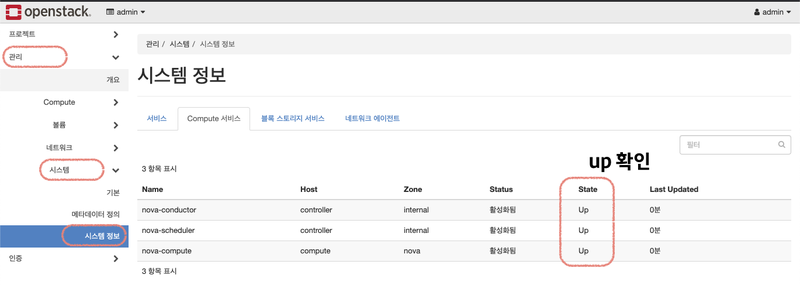
좌측 바에서 다음과 같이 들어가 up 상태를 확인한다.
이제 오픈스택에 가상의 네트워크를 만들어보자.