[OpenStack]
|
|
0. 로드밸런싱 ?
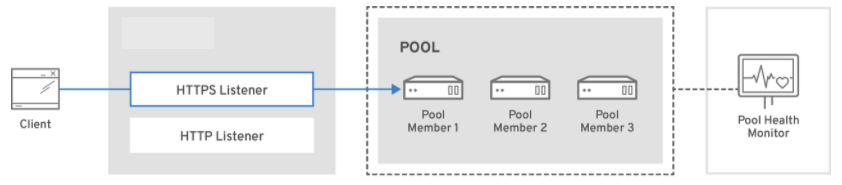
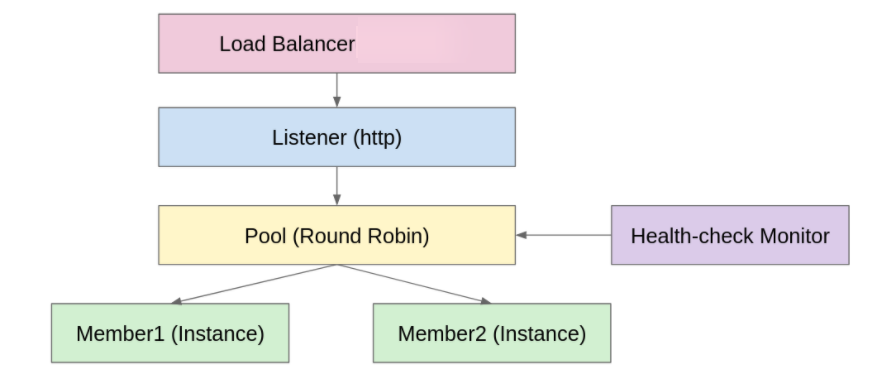
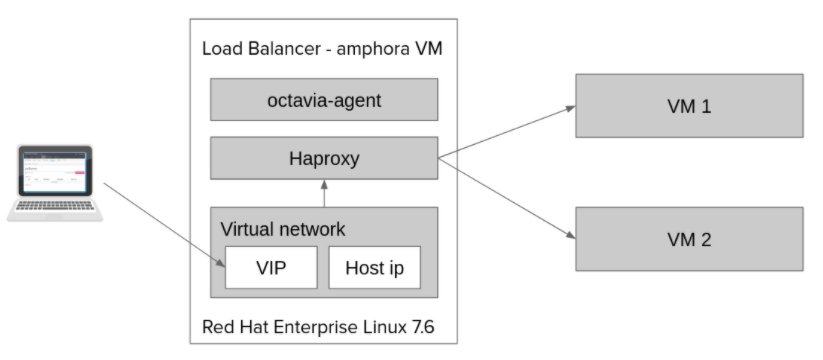
1. 로드밸런싱 수동 설치
yum --enablerepo=centos-openstack-rocky,epel -y install openstack-neutron-lbaas net-tools
service_plugins=qos,trunk,router,metering,lbaasv2
service_provider = LOADBALANCERV2:Haproxy:neutron_lbaas.drivers.haproxy.plugin_driver.HaproxyOnHostPluginDriver:default
interface_driver = openvswitch
(3) 설정 적용
su -s /bin/bash neutron -c "neutron-db-manage --subproject neutron-lbaas --config-file /etc/neutron/neutron.conf --config-file /etc/neutron/plugin.ini upgrade head"
(4) 서비스 재시작
systemctl restart neutron-server
(1) lbaas 설치
yum --enablerepo=centos-openstack-rocky,epel -y install openstack-neutron-lbaas net-tools
(2) lbaas 설정
service_provider = LOADBALANCERV2:Haproxy:neutron_lbaas.drivers.haproxy.plugin_driver.HaproxyOnHostPluginDriver:default
interface_driver = openvswitch
(3) 서비스 재시작
systemctl start neutron-lbaasv2-agent
systemctl enable neutron-lbaasv2-agent
2. 로드밸런싱 설정
0) 로드밸런스 실습을 위한 인스턴스 준비
sudo su - root
yum -y install httpd
1) 컨트롤러 노드 관리자 로그인
source ~/keystonerc_admin
Auth plugin requires parameters which were not given: auth_url
2) lbaasv2 설치 확인
3) 로드밸런서 생성
neutron lbaas-loadbalancer-create --name [로드밸런서 이름] [서브넷]

# 예시👇🏻
neutron lbaas-loadbalancer-create --name admin-lb internal-subnet
4) 보안 그룹 설정
openstack security group create lbaasv2
openstack security group rule create --protocol icmp --ingress lbaasv2
openstack security group rule create --protocol tcp --dst-port 80:80 lbaasv2
5) 로드밸런서에 보안 그룹 적용
openstack port set --security-group [보안그룹 이름] [vip_port_id]
6) 로드밸런서에 리스너 설정
neutron lbaas-listener-create --name [리스너 이름] --loadbalancer [로드밸런서 이름] --protocol HTTP --protocol-port 80
neutron lbaas-listener-create --name admin-lb-http --loadbalancer admin-lb --protocol HTTP --protocol-port 80
7) 라운드 로빈 방식의 pool 생성 (실제 서버가 등록될 pool)
neutron lbaas-pool-create --name [pool 이름] --lb-algorithm ROUND_ROBIN --listener [리스너 이름] --protocol HTTP
ex) neutron lbaas-pool-create --name admin-lb-http-pool --lb-algorithm ROUND_ROBIN --listener admin-lb-http --protocol HTTP
8) pool에 서버 등록
neutron lbaas-member-create --name [멤버 이름] --subnet [서브넷 이름] --address [서버의 IP 주소] --protocol-port 80 [pool 이름]
ex) neutron lbaas-member-create --name admin-lb-member-01 --subnet internal-subnet --address 10.10.10.4 --protocol-port 80 admin-lb-http-pool
ex) neutron lbaas-member-create --name admin-lb-member-02 --subnet private-subnet --address 10.10.10.10 --protocol-port 80 admin-lb-http-pool
9) pool 확인
neutron lbaas-member-list [pool 이름]
10) 유동 IP 연결
neutron lbaas-loadbalancer-show [로드밸런서 이름] 에서 vip_port_id 의 값 확인
openstack floating ip set --port [vip_port_id 값] [유동 IP]
ex) openstack floating ip set --port 7697ff69-da98-4793-8d08-7f91b6580751 10.10.10.10(아이피)
3. 로드밸런서 데시보드 설정
yum install -y neutron-lbaas-dashboard
vi /etc/openstack-dashboard/local_settings
systemctl restart httpd