라즈베리파이4에 오픈클로 + Ollama 설치
요새 두쫀쿠보다 핫한
오픈클로(OpenClaw)라는 녀석.
들어보셨나요?

OpenClaw
오픈클로란, 내 컴퓨터를 직접 제어하고
업무를 대신 수행하는 AI 에이전트입니다.
이 친구는 "코드의 이 부분을 이렇게 고치세요"라고
조언만 해주는 것을 넘어서
알아서 코드에 문제가 되는 부분을 찾아 수정하고
테스트까지 합니다. 배포도 물론 가능하죠.
실제 작업을 수행하는 겁니다.
요즘 이 오픈클로를
맥미니에 설치하시는 분들이 많은데요.
저에게는 맥미니 대신
라즈베리 파이4가 있습니다.
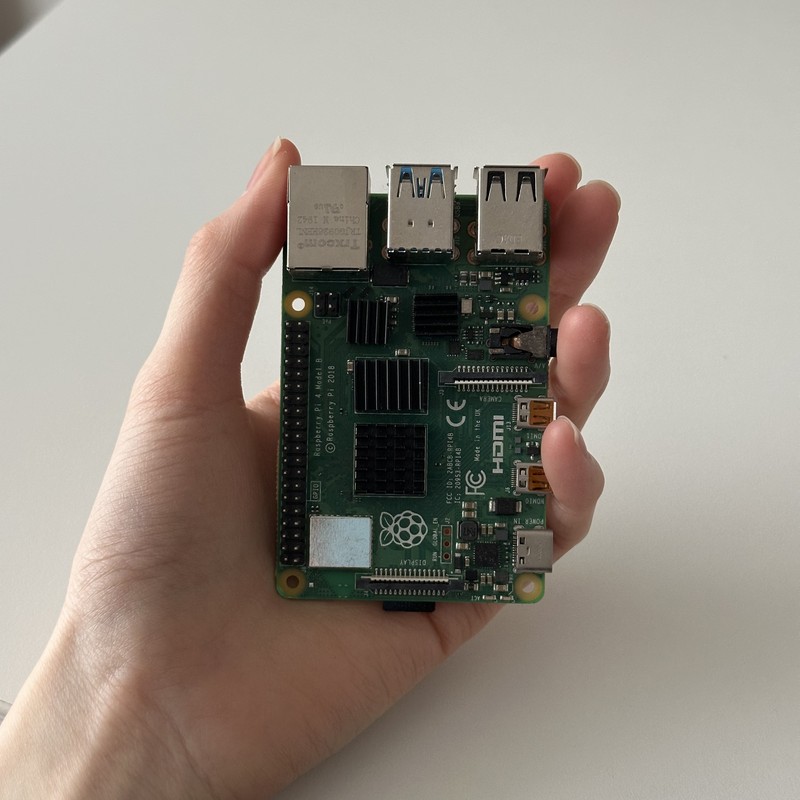
라즈베리 파이
라즈베리 파이란 손바닥만 한 미니 PC에요.
그래서 저는 이 라즈베리파이에
오픈클로와 Ollama를 설치해서
24시간 쉬지 않고 일하는 저만의 AI 비서를
만들어 보기로 했습니다.
그런데 결론부터 말씀 드리자면
제가 해봤으니
님들은 하지 마세요..
오픈클로 설치 방법이 궁금하시다면,
라즈베리파이4에 오픈클로를 설치할 수 있는지
궁금하시다면,
아래 저의 여정을 읽어봐주세요!
브금 재생 필수
1. Node.js 환경 구축
먼저 Node.js 환경 구축부터 합니다.
OpenClaw 공식 사이트(openclaw.ai)에 따르면,
시스템의 안정적인 구동을 위해
Node.js 최신 버전(v22 이상) 설치를 권장합니다.
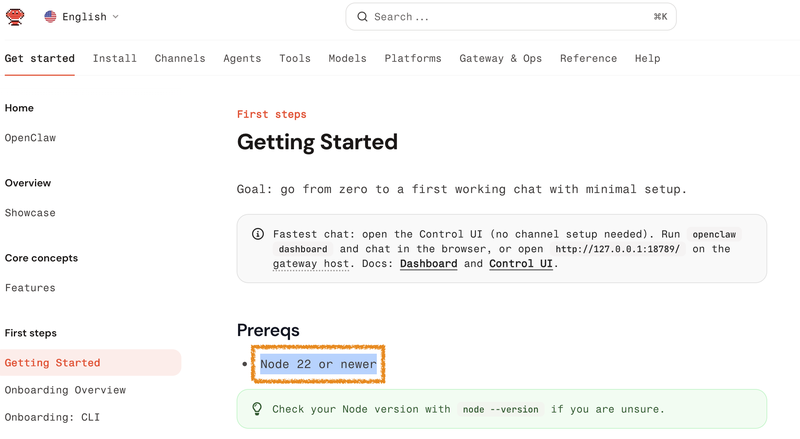
라즈베리파이 기본 저장소 버전은 낮기 때문에
버전 관리 도구인 NVM을 먼저 설치합니다.
1. NVM(Node Version Manager) 설치
curl -o- https://raw.githubusercontent.com/nvm-sh/nvm/v0.39.5/install.sh | bash
source ~/.bashrc
2. Node.js 최신 버전 설치
이제 NVM을 이용해 실제 Node.js를 설치해 봅시다.
아래 명령어로 설치 가능한 모든 노드 버전 목록을 확인합니다.
nvm ls-remote

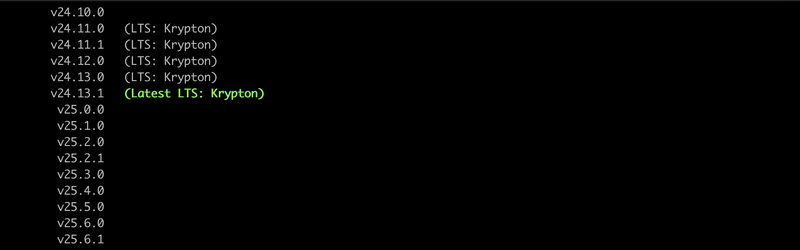
Node.js 최신 버전 설치
라즈베리파이 기본 저장소에서 Node.js를 설치하면 18 버전이 설치되는 경우가 많습니다.
그래서 꼭 버전을 확인하고 아래 명령어로 최신 LTS 버전을 설치합니다.
nvm install --lts
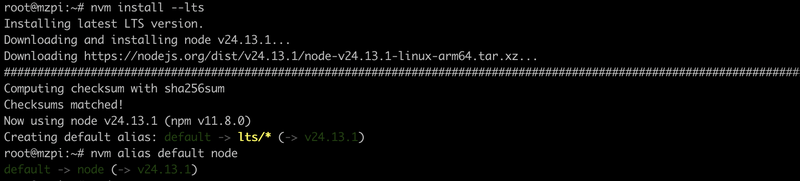
그다음, 아래 명령어로
터미널을 새로 열어도 방금 설치한 버전이 기본으로 사용되도록 고정합니다.
nvm alias default node
아래 명령어로 설치가 잘 되었는지 버전을 확인합니다. v22 이상이 나오면 성공입니다.
node -v

성공
노드 최신 버전 설치 완료했습니다.
2. Ollama 설치
AI의 '뇌' 역할을 할 Ollama를 설치합니다.
Ollama는 대규모 언어 모델(LLM)을 로컬 환경에서 쉽게 설치하고 실행할 수 있게 해주는 오픈소스 엔진입니다.
쉽게 말하자면 ChatGPT처럼 인터넷 서버를 거치지 않고, 내 로컬 기기(PC, 라즈베리파이 등)를 인공지능 서버로 만들어주는 도구죠.
챗지피티처럼 인터넷 연결이 필요한 서비스와 달리, Ollama를 쓰면 내 기기 안에서 직접 AI가 계산하고 답변합니다.
1. Ollama 자동 설치
curl -fsSL https://ollama.com/install.sh | sh
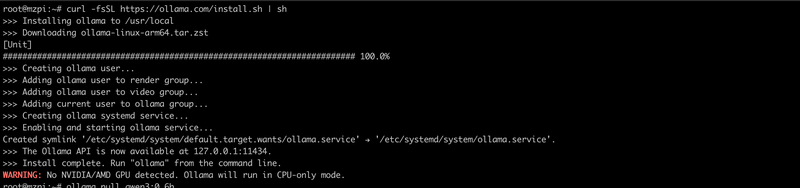
제 라즈베리파이에 그래픽카드가 없어서
'cpu only'라고 하네요.
워닝 로그니 넘어갑니다.
2. 모델 다운로드 (Qwen 0.6B)
ollama pull qwen3:0.6b

라즈베리파이 4의 사양을 고려해 약 500MB 크기의 매우 가벼운 모델을 다운로드합니다.
참고로 모델명 뒤의 0.6b는 파라미터가 6억 개(Billion)라는 뜻입니다. 숫자가 클수록 좋은 모델이에요.
Step 3. Ollama 설정
1. 서비스 설정 파일 수정
vi /etc/systemd/system/ollama.service
ollama.service 파일을 열고, 내용을 아래와 같이 수정해 주세요.
[Unit]
Description=Ollama Service
After=network-online.target

[Service]
ExecStart=/usr/local/bin/ollama serve
User=ollama
Group=ollama
Restart=always
RestartSec=3
Environment="OLLAMA_HOST=0.0.0.0:11434"
[Install]
WantedBy=default.target
Environment 부분을 "OLLAMA_HOST=0.0.0.0:11434"로 수정해 주고 저장합니다.
이 설정을 안 하면 localhost로 실행이 되기 때문에 local에서만 사용됩니다.
2. 서비스 적용
아래 명령어로 서비스를 적용합니다.
systemctl daemon-reload
sudo systemctl enable ollama
systemctl restart ollama
그리고 아래 명령어로 확인합니다.
(이건 꼭 안 해도 됩니다!)
netstat -anlp | grep 11434

확인 완료
Step 4. 설치 결과 확인
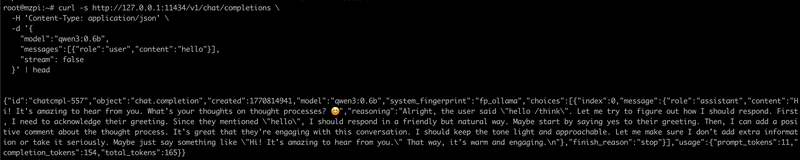
AI가 제대로 대답하는지 curl 명령어로 확인해 봅니다.
curl -s http://127.0.0.1:11434/v1/chat/completions \
  -H 'Content-Type: application/json' \
  -d '{
"model":"qwen3:0.6b",
"messages":[{"role":"user","content":"hello"}],
"stream": false
}' | head
Step 5. OpenClaw 오픈클로 설치
1. 자동 설치 스크립트 실행
curl -fsSL https://openclaw.ai/install.sh | bash
위 명령어를 통해 OpenClaw 공식 서버에서 최신 설치 파일을 가져와 실행합니다.
2. 초기 설정 및 모델 연결
ollama launch openclaw
설치가 완료되면 위 명령어로 OpenClaw를 실행하여 Ollama와 연동합니다.
Added qwen3:0.6b to OpenClaw

Launching OpenClaw with qwen3:0.6b...

🦞 OpenClaw 2026.2.9 (33c75cb) — One CLI to rule them all, and one more restart because you changed the port.

▄▄▄▄▄▄▄▄▄▄▄▄▄▄▄▄▄▄▄▄▄▄▄▄▄▄▄▄▄▄▄▄▄▄▄▄▄▄▄▄▄▄▄▄▄▄▄▄▄▄▄▄
██░▄▄▄░██░▄▄░██░▄▄▄██░▀██░██░▄▄▀██░████░▄▄▀██░███░██
██░███░██░▀▀░██░▄▄▄██░█░█░██░█████░████░▀▀░██░█░█░██
██░▀▀▀░██░█████░▀▀▀██░██▄░██░▀▀▄██░▀▀░█░██░██▄▀▄▀▄██
▀▀▀▀▀▀▀▀▀▀▀▀▀▀▀▀▀▀▀▀▀▀▀▀▀▀▀▀▀▀▀▀▀▀▀▀▀▀▀▀▀▀▀▀▀▀▀▀▀▀▀▀
                  🦞 OPENCLAW 🦞
실행 시
몇 가지 동의 절차와 설정 선택 창이 나타납니다.
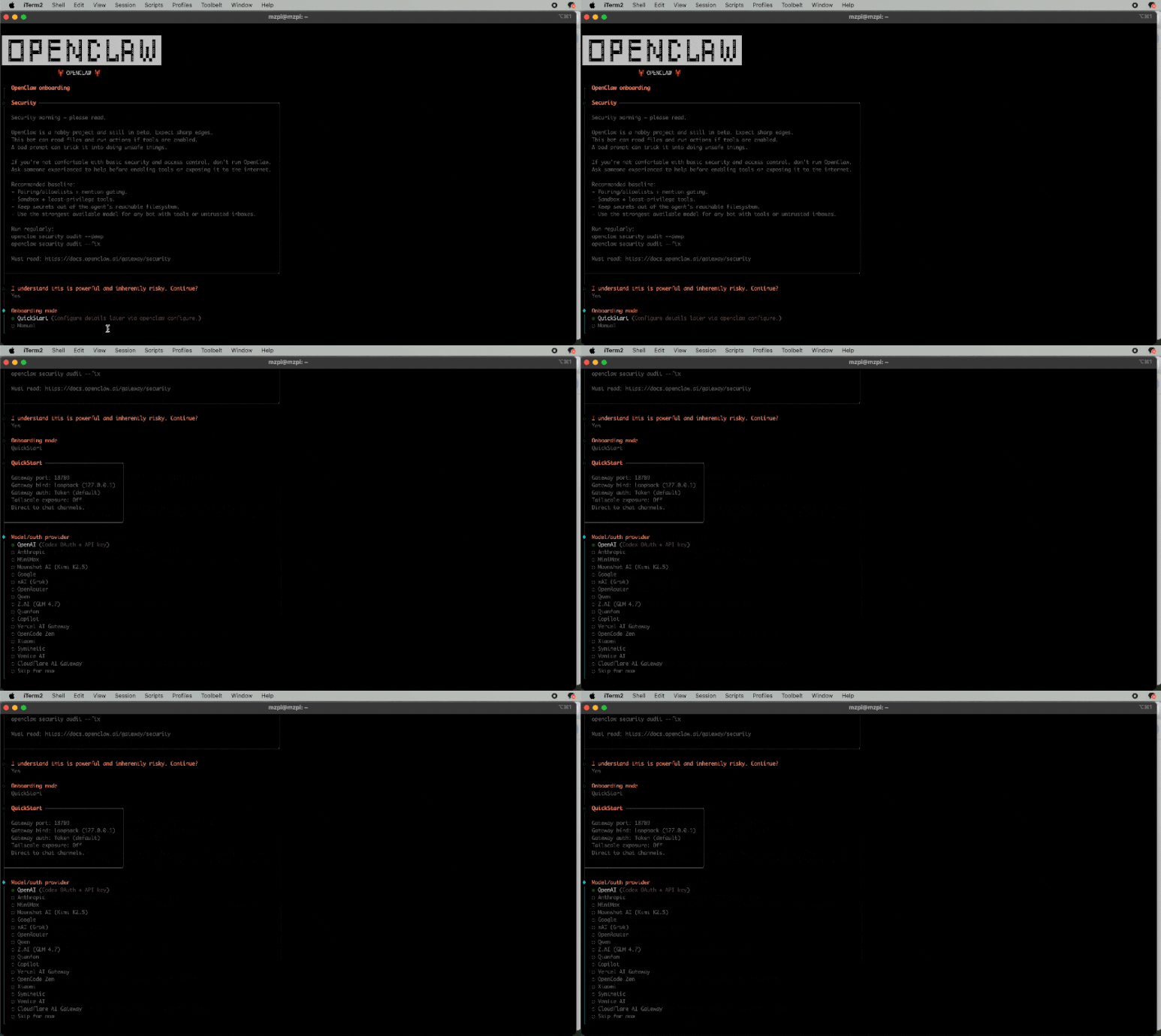
I understand this is powerful and inherently risky. Continue?
그럼 여기서 일단 ESC로 취소를 하고,
다시 다음 명령어를 입력합니다.
ollama launch openclaw
그러면 다음과 같은 화면이 뜹니다.

여기서 맨 위의 qwen3:0 선택합니다.
그러면 다시 이 질문이 뜨는데,
I understand this is powerful and inherently risky. Continue?
이번에도 yes 해주고요.

설정 모드 Quickstart 선택,
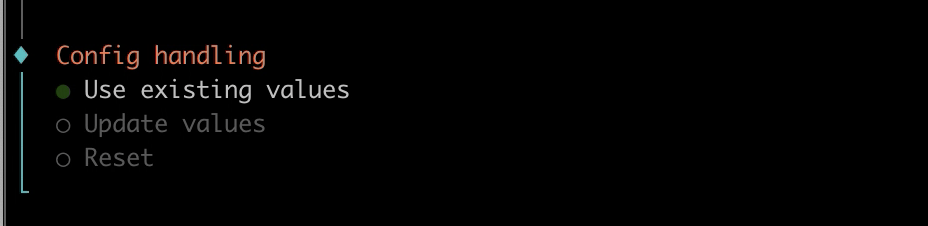
Use existing valuse 선택,
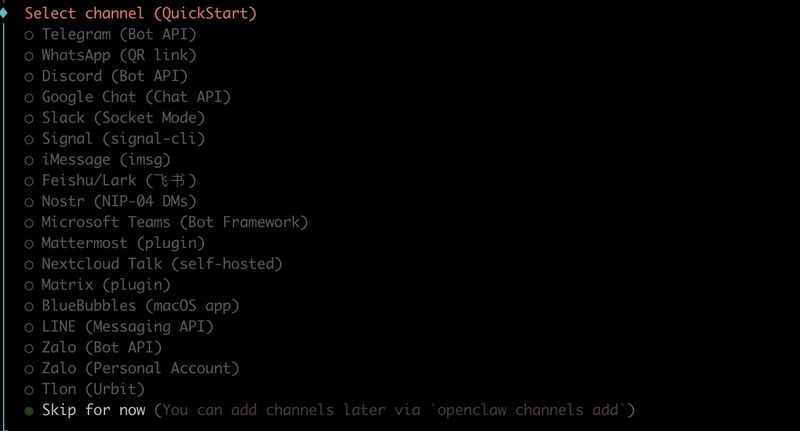
Skip for now 선택,
이후로도 다 Skip for now 합니다.
선택할 것 다 선택하고
경로에서 la -al 로 확인해 보면,
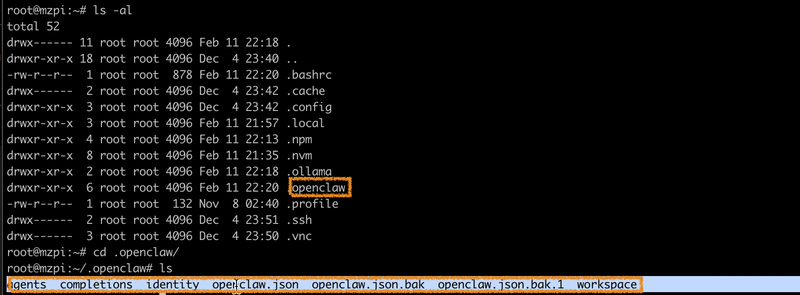
이렇게 openclaw 파일이 생긴 것을 확인할 수 있습니다.
Step 6. 원격 접속을 위한 환경 설정
기본적으로 OpenClaw는 로컬 접속만 허용합니다.
외부(내 PC 등)에서 라즈베리파이의 대시보드에 접속하려면 설정 파일 수정이 필요합니다.
1. 바인딩 주소 변경 (lan 설정)
vi ~/.openclaw/openclaw.json
openclaw 경로에서 위 명령어로 설정 파일인 openclaw.json 파일을 수정합니다.
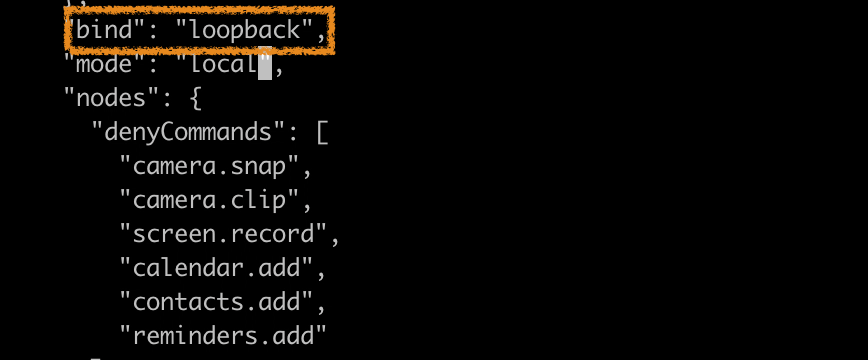
vi 편집 모드에서 "bind": "localhost" 부분을 찾아 "bind": "lan"으로 수정합니다.

그리고 저장해 주세요.
이렇게 해야 동일 네트워크 내의 다른 기기에서 접속이 가능해집니다.
ollama launch openclaw
재실행 합니다.

그럼 이렇게 service ready가 뜨고요.
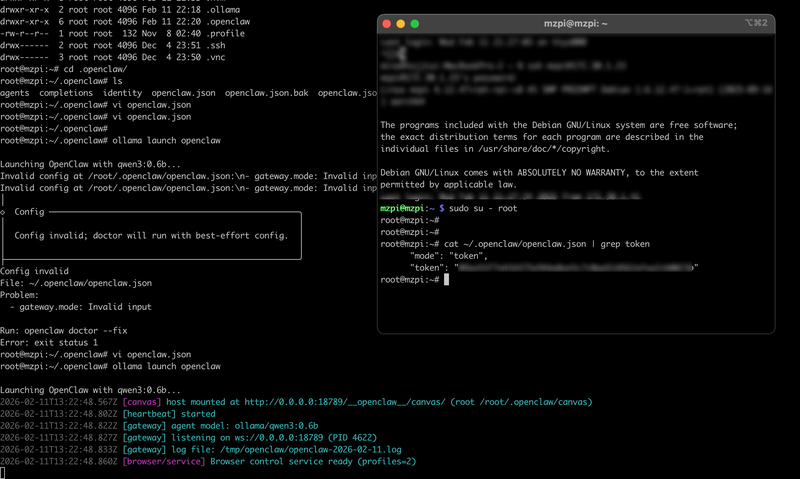
새 터미널 하나 띄워서 아래 명령어로 token 값을 확인합니다.
cat~/.openclaw/openclaw.json | grep token
자, 이제 오픈클로 대시보드에 접속해 봅시다.
라즈베리파이 ip:포트번호로 대시보드에 접속했습니다.
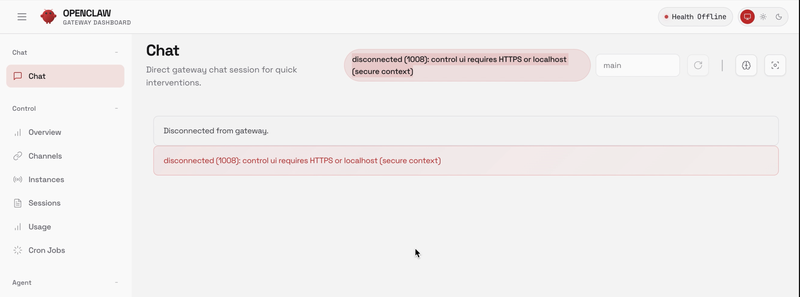
오픈클로 대시보드
뭔가 에러가 나있습니다.
2. 보안 컨텍스트(HTTPS) 에러 해결
disconnected (1008):
control ui requires HTTPS or localhost (secure context)
https가 아니라서 난 에러입니다.
설정 파일을 수정해 주도록 하겠습니다.
vi openclaw.json
설정 파일을 열어서
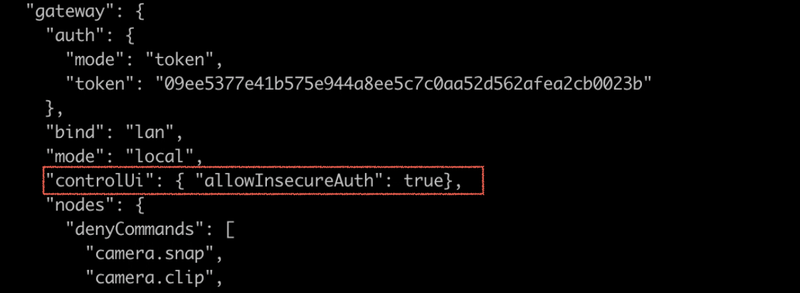
좀 전에 lan으로 수정했던 곳 근처에
아래 한 줄을 추가해 주세요.
"controlUi": { "allowInsecureAuth": true},
추가 후 저장하고, 다시 대시보드에 접속해 새로고침을 눌러 봅시다.
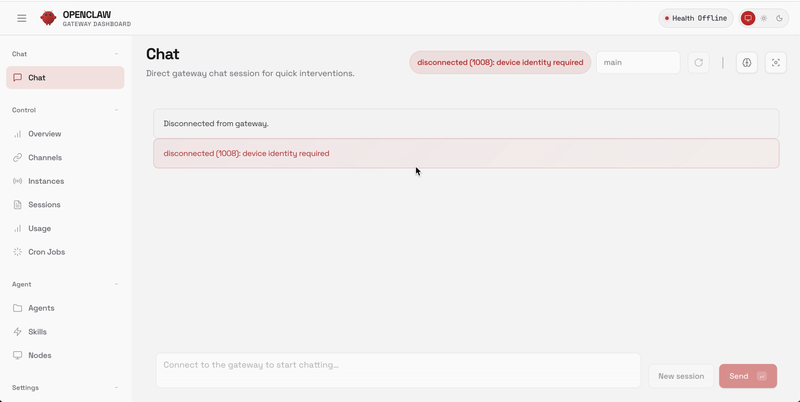
이제 에러가 바뀐 것을 확인할 수 있습니다. 이어서
disconnected (1008): device identity required 문제도 해결해 봅시다.
좀 전에 cat~/.openclaw/openclaw.json | grep token로 확인했던 토큰 값만 있으면 됩니다.
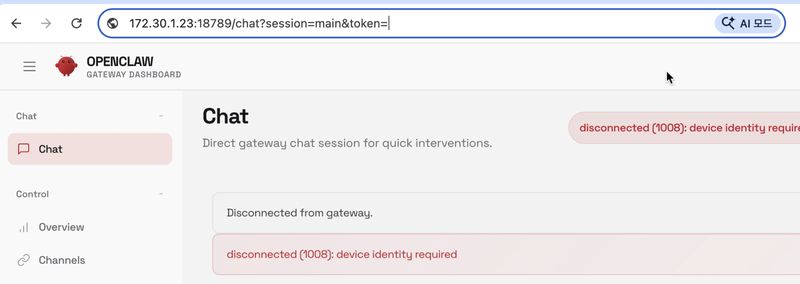
주소창에
ip:port/chat?session=main&token= 이 부분에
토큰 값을 넣어 다시 접속해 주세요.
접속 주소 형식:
http://[라즈베리파이_IP]:18789/chat?session=main&token=[확인된_토큰값]
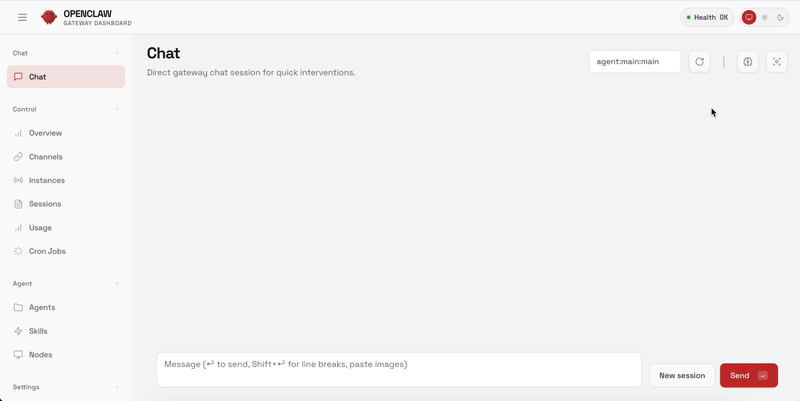
짜잔!
이제 정상적인 오픈클로 대시보드가 구축된 것을
확인할 수 있습니다!
다시 말을 걸어보겠습니다.
아까 curl로 "hello" 했을 땐 대답을 잘 해주었으니까
여기서도 대답해 주겠죠? ..
그런데
기다리고 기다려도
대답을 하지 못했습니다.
로그를 보겠습니다.
로그는 아래 명령어로 확인할 수 있습니다.
journalctl -u ollama -f
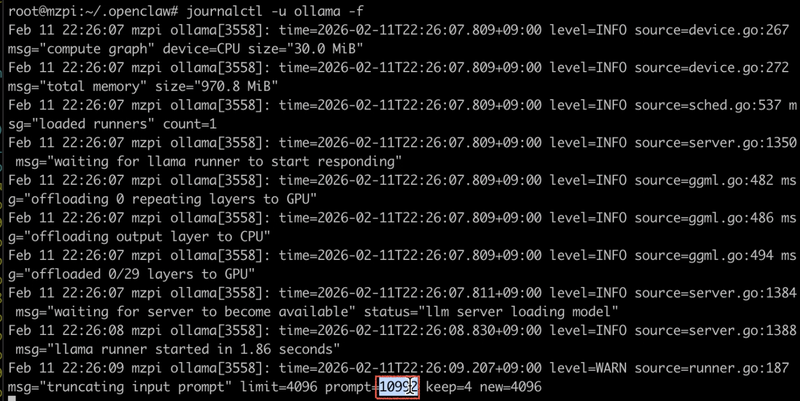
10992 이 부분을 수정해 주면 대답이 올지도?
아까 전에 curl로 질문을 했을 때는
openclaw가 "hello" 단 5글자만 읽고 생각하는 등의
처리를 했을 겁니다.
그런데 오픈클로 대시보드를 통해 요청을 보내면 얘기가 달라집니다.
사용자가 입력한 메시지 외에도, 오픈클로가 내부적으로 컨텍스트 정보나 시스템 프롬프트 등을 함께 담아서 모델에 전달하기 때문에 실제 처리해야 할 토큰 수가 훨씬 많아지거든요. 그만큼 생각하고 답변을 생성하는 시간도 길어지는 거고요.
즉, 5글자 말고도 다른 것들이 포함되어 요청이 가서
생각하고 처리하는 시간이 더 걸리는 문제입니다.
결론
라즈베리4로 오픈클로를
제대로 사용할 순 없었습니다.
라즈베리파이 4에서 초경량 모델을 돌렸음에도 불구하고, OpenClaw 대시보드를 거치면
프롬프트 템플릿과 시스템 메시지가 추가되어 연산 크기가 급증합니다.
curl 직접 호출: 단답형으로 간단한 질문 응답 가능.
OpenClaw 대시보드: 컨텍스트 관리 및 UI 처리가 추가되어 라즈베리파이 4의 CPU로는 무리.
그래서 라즈베리파이 4는 간단한 센서 제어나
가벼운 챗봇 API 서버용으로 사용하고,
OpenClaw를 제대로 맛보려면
조금 더 사양이 높은 환경을 추천드립니다.
산타 할아버지가 설 선물로
글카(5090)나 맥미니를 주셨으면 좋겠습니다!!