우분투(Ubuntu 20.04) Kubernetes 설치
우분투 Kubernetes 설치
Ubuntu 20.04
우분투에서 쿠버네티스를 설치하는 방법을 설명한다.
Kubernetes 설치 후 Master 노드를 초기화하고, Slave 노드를 추가하도록 한다.
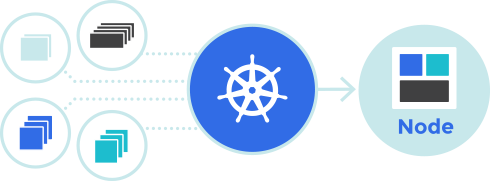
사전 준비 ✅
아래의 내용들이 준비되어 있어야 한다.
1. CPU 2개 이상
각 노드는 2개 이상의 CPU (코어) 가 있어함.
2. 스왑 메모리 비활성화
Kubernetes 는 Swap Memory 를 고려하지 않고 개발되었다.
Swap Memory가 활성화되어 있으면 문제가 발생할 수 있음.
sudo swapoff -a
echo 0 > /proc/sys/vm/swappiness
# 스왑 활용도를 0으로, 즉 안쓰겠다는 설정.
sed -e '/swap/ s/^#*/#/' -i /etc/fstab
sudo vi /etc/fstab 들어가서 마지막 부분의 swap 부분 주석처리 해주는 명령어.
3. 각 노드간 원활한 네트워크
방화벽 등 각 노드간의 네트워크를 방해하는것을 제거하는 것이 좋다.
sudo ufw disable
설치
Docker 설치 && 컨테이너 런타임 설치 && 쿠버네티스 설치
ntp 설치
sudo apt install ntp
sudo service ntp restart
sudo ntpq -p
Docker CE 설치, 리포지터리 설정,
apt가 HTTPS 리포지터리를 사용할 수 있도록 해주는 패키지 설치
sudo apt-get update && sudo apt-get install -y apt-transport-https ca-certificates curl software-properties-common gnupg2
Docker의 공식 GPG 키 추가
curl -fsSL https://download.docker.com/linux/ubuntu/gpg | sudo apt-key add -
Docker apt 리포지터리 추가.
sudo add-apt-repository \
  "deb [arch=amd64] https://download.docker.com/linux/ubuntu \
  $(lsb_release -cs) \
  stable"
Docker CE 설치
sudo apt-get update && sudo apt-get install -y \
  containerd.io=1.2.13-1 \
  docker-ce=5:19.03.8~3-0~ubuntu-$(lsb_release -cs) \
  docker-ce-cli=5:19.03.8~3-0~ubuntu-$(lsb_release -cs)
데몬 설정
sudo su -
cat > /etc/docker/daemon.json <<EOF
{
"exec-opts": ["native.cgroupdriver=systemd"],
"log-driver": "json-file",
"log-opts": {
"max-size": "100m"
},
"storage-driver": "overlay2"
}
EOF
sudo mkdir -p /etc/systemd/system/docker.service.d
Docker 재시작.
sudo systemctl daemon-reload
sudo systemctl restart docker
sudo systemctl enable docker
마스터 노드, 워커 노드 공통사항
sudo apt-get update
sudo apt-get upgrade
kubeadm, kubelet, kubectl 을 설치
sudo apt-get install -y apt-transport-https curl
curl -s https://packages.cloud.google.com/apt/doc/apt-key.gpg | sudo apt-key add -
cat <<EOF | sudo tee /etc/apt/sources.list.d/kubernetes.list
deb https://apt.kubernetes.io/ kubernetes-xenial main
EOF
sudo apt-get update
sudo apt-get install -y kubelet kubeadm kubectl
자동업데이트 방지
sudo apt-mark hold kubelet kubeadm kubectl
설치 확인
kubeadm version
kubelet --version
kubectl version
마스터 노드 설정
# 마스터 노드의 역할
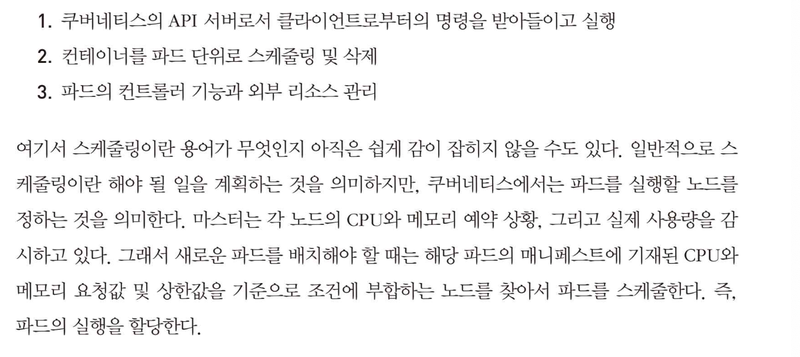
kubeadm init
sudo kubeadm init --pod-network-cidr 마스터 노드 아이피

[예시]
kubeadm init --pod-network-cidr 192.168.1.0/24
그리고 1 ~ 5 분의 시간이 소요된다..!
기다리면 다음과 같이 토큰 값이 나오는데:
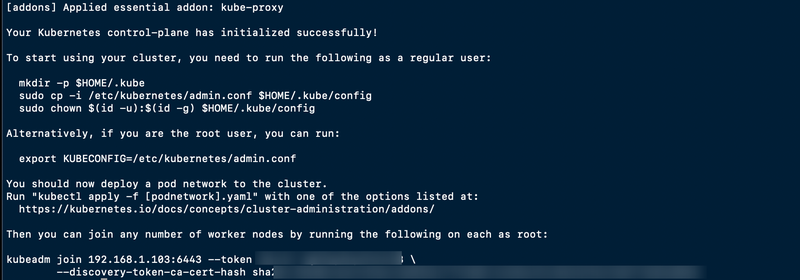
kubeadm join 192.168.1.103:6443 --token 여기 부분을 잘 복사해두자.
               이따 워커 설정 시 꼭 필요함!
mkdir -p $HOME/.kube
sudo cp -i /etc/kubernetes/admin.conf $HOME/.kube/config
sudo chown $(id -u):$(id -g) $HOME/.kube/config
kubectl get nodes
kubectl get pod --namespace=kube-system -o wide
워커 노드 설정
kubeadm token list
kubeadm join 192.168.1.103:6443 --token 토큰값 ~~~~~
kubectl get nodes
kubeadm reset
rm -rf /etc/cni/net.d
rm -rf $HOME/.kube