개발 환경에서 git push만 해도 배포가 되는 환경을 구성한다.
실습은 다음과 같은 환경에서 진행된다.
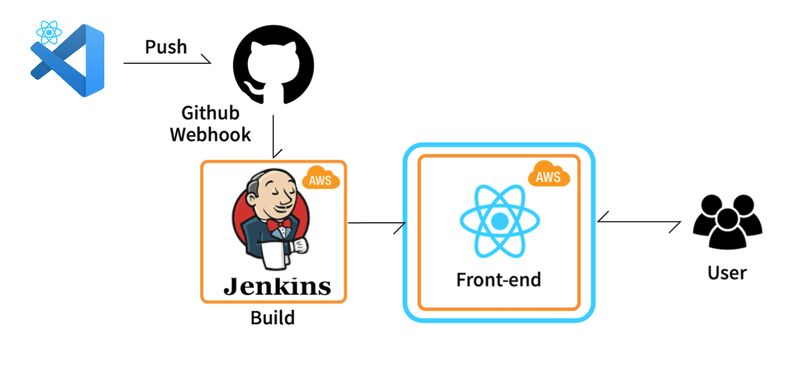
젠킨스 서버와 프론트엔드 서버 각각 다른 aws에 구동되어 있다.
빌드
1) 개발환경에서 빌드한 경우
vscode 프로젝트에서 빌드.
프로젝트 터미널 에서 다음 명령어를 입력한다.
npm run build
그러면 프로젝트에 build 라는 폴더가 생겼을 것이다.
빌드 후, build한 디렉토리의 index.html을 확인해보자
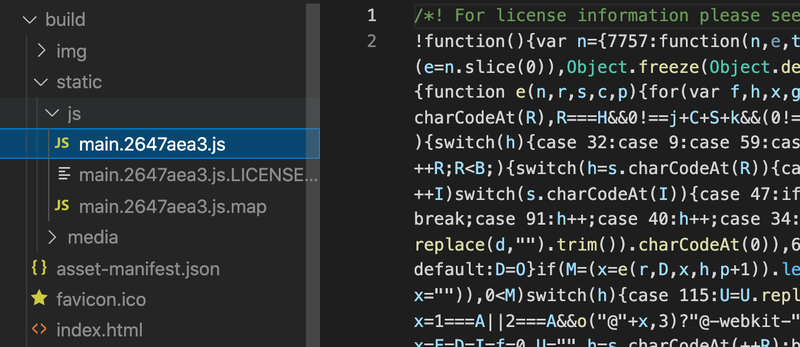
공백이 존재하지 않고 가독성이 매우 떨어지는 문서로 되어있을 것이다. 이렇게 된 이유는 npm run build 명령을 통해 create-react-app이 이미 존재했던 index.html 파일의 불필요한 공백을 제거했기 때문이다.
실제 서비스 할 때 build 디렉토리 안에 있는 파일을 사용하면 된다. 즉, 웹 서버가 문서를 찾는 최상위 디렉토리에 build 디렉터리 안의 파일들을 위치시키면 실제 서버 환경 완성.
이를 scp 명령어 혹은 본인이 편한 수단을 사용해 프론트엔드 서버(aws)로 가져온다.
2) 서버에서 빌드
cd /home/ubuntu/front/
npm run build
해당 프로젝트 파일이 있는 곳에서 위 명령어 입력.
그리고 ls 명령어로 생성된 폴더를 확인한다.
배포
젠킨스 설치 및 깃헙과 젠킨스 연동하기는 아래 포스팅에 따로 정리해두었다.
배포는 젠킨스 설치와 연동 후 가능하기 때문에.. 설정을 마친 후 다시 이어서 진행을 권장한다.
(1) AWS(Ubuntu 20.04)에 젠킨스 설치하기
(2) GitHub과 젠킨스 연동하기(+webhook 설정)
Jenkins 사용자 추가
젠킨스가 프론트엔드 ec2에 ssh로 접속해서 여러 작업을 수행하는데, 그때 사용될 계정을 생성한다.
jenkins유저는 nologin 설정이 있기 때문에 로그인 할수 없는 유저다. 원격지의 자원을 마음대로 조정하기 위해서는 jenkins 유저의 공개키가 필요한데, 로그인을 할수 없어서 만들 수 없어서 jenkins 유저를 따로 새로 생성했다.
꼭 다음과 같이 하지 않고도 젠킨스에 관련 설정이 있을 것 같지만, 급해서 어쩌다보니 다음 설정을 하게 됐다..ㅠㅠ
jenkins 유저 생성
useradd -m jenkins
리눅스 SSH 설정 파일 수정
vi /etc/ssh/sshd_config
PasswordAuthentication 부분을 yes로 수정해 패스워드로 로그인 할 수 있게 설정한다.
PasswordAuthentication yes
systemctl restart sshd
시스템 재시작
jenkins 계정 패스워드 설정
passwd jenkins
ERROR xsel 에러 발생 방지를 위해 위 명령어로 설치 (에러 방지)
sudo apt install xsel
포트 변경
물론 꼭 80으로 해야하는 것은 아니고, 본인 환경에 맞는 포트 번호를 사용하면 된다.
npx serve -l 80 -s build
-s 옵션으로 build 폴더를 지정,
-l 옵션으로 포트를 80으로 변경하여 실행
Publish Over SSH 플러그인 설치
설치한 젠킨스에 접속해
Jenkins에서 제공해주는 플러그인 중에 SSH로 EC2에 jar 배포 파일을 전달을 해주는 Publish Over SSH 플러그인을 설치한다.
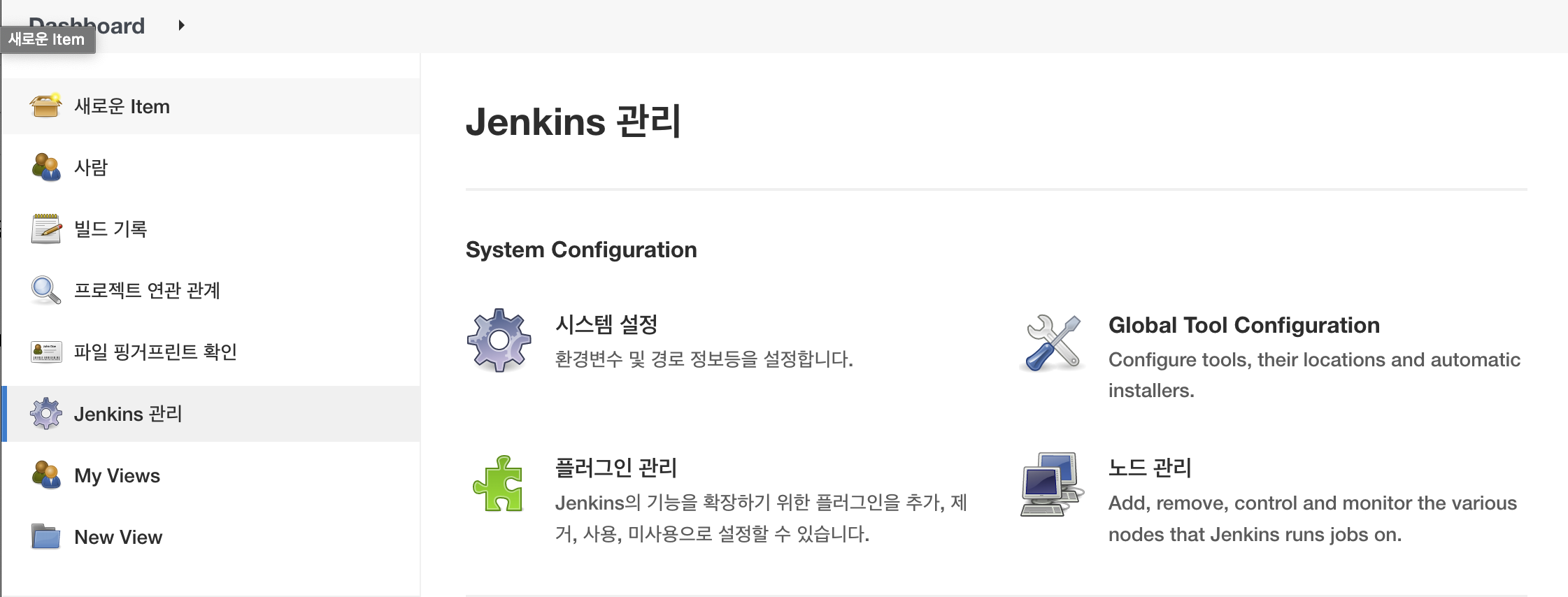
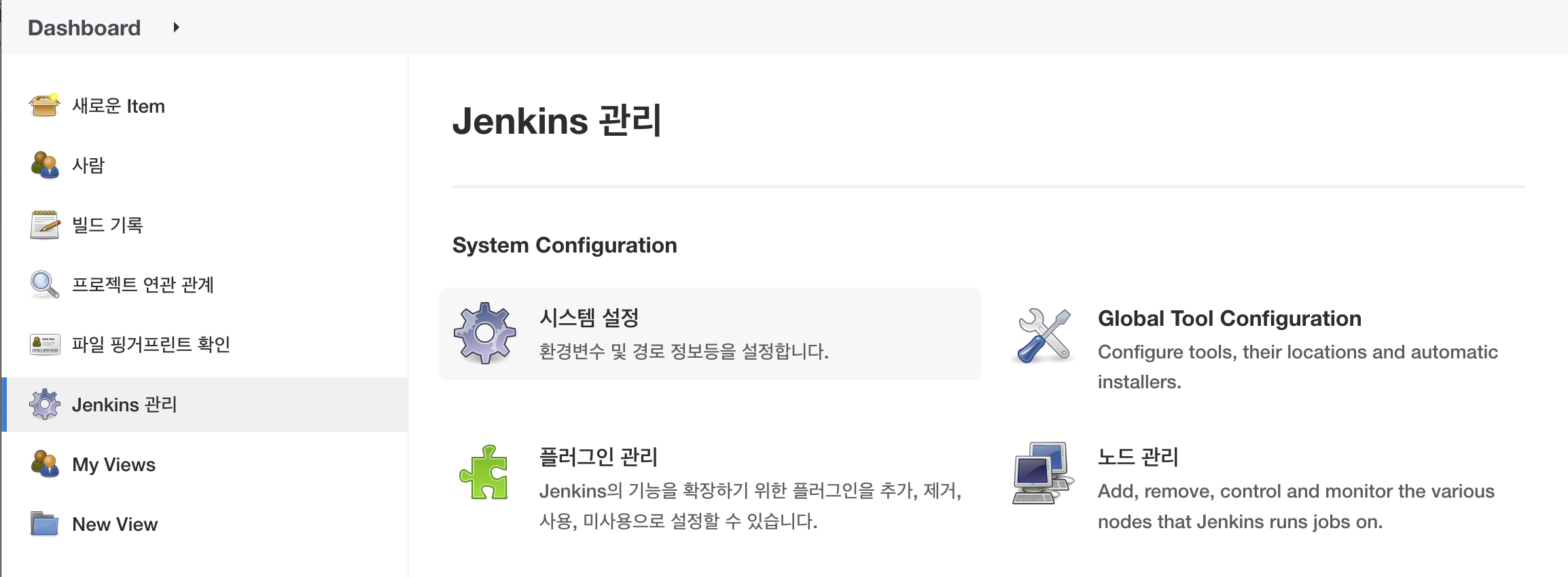
왼쪽 사이드 바에서 Jenkins 관리에서 플러그인 관리를 클릭
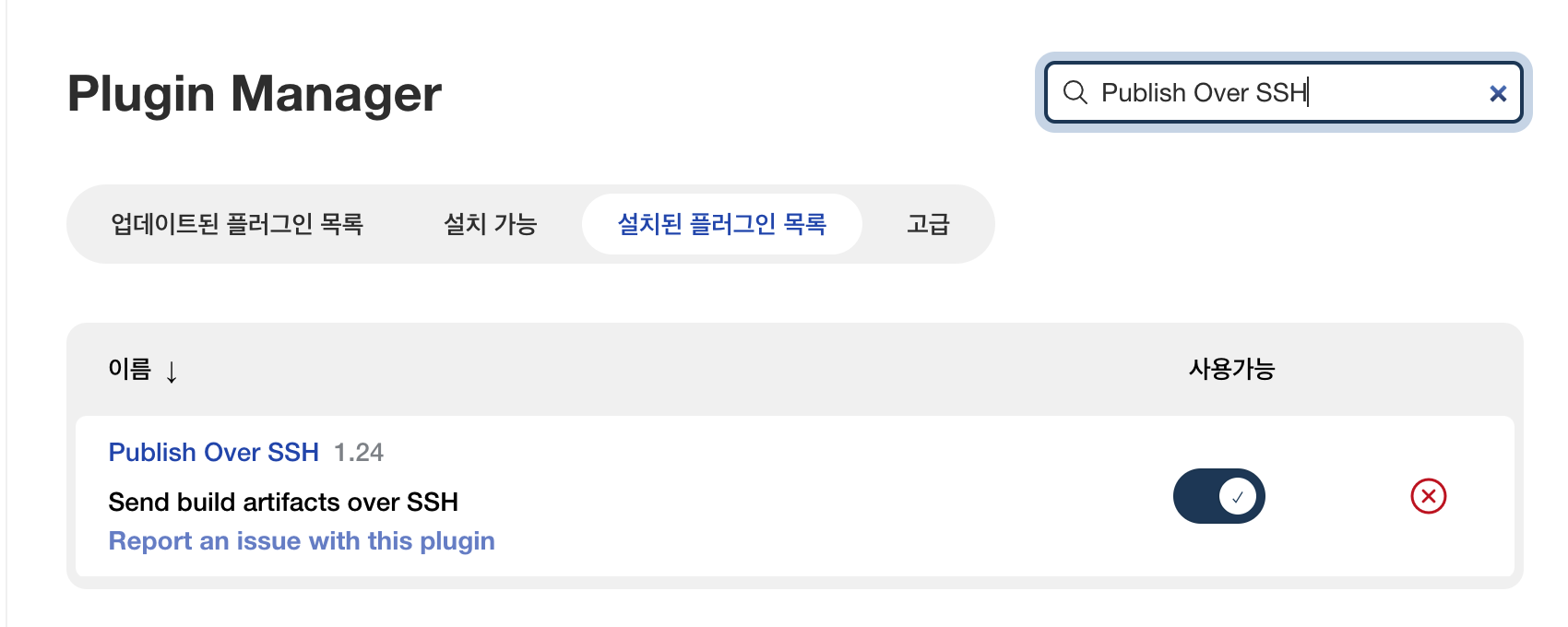
나는 이미 설치를 한번 했기 때문에 설치된 플러그인 목록에서 Publish Over SSH를 보여주지만, 처음 설치하는거라면 설치 가능에서 Publish Over SSH 검색하면 된다.
시스템 설정
Jenkins 관리에서 시스템 설정을 클릭
그리고 쭉 내려가면.. 맨 하단에 Publish over SSH라는 폼 화면이 보인다.

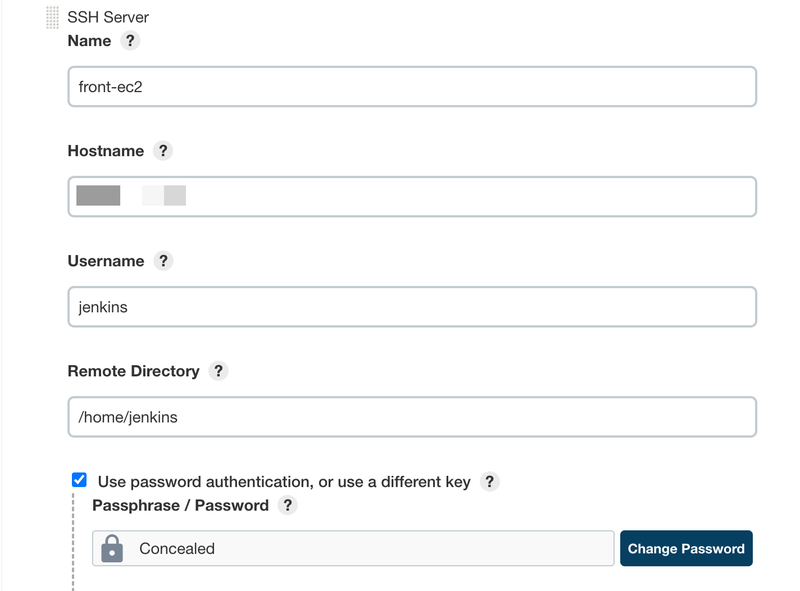
Key에는 AWS EC2 인스턴스 생성 시 발급받은 RSA 키가 필요하다. EC2 생성할 때 받은 ssh 접속 키인 pem 파일내용을 붙여넣기해도 되지만, 위에서 jenkins 사용자와 비밀번호를 설정했으니 패스워드를 입력한다.
- Name: 본인이 사용할 임의의 SSH Server의 Name 입력
- Hostname: 실제로 접속할 원격 서버 ip, 접속 경로를 입력. ex) 퍼블릭 IPv4 주소
- Username: 접속할 원격 서버의 user 이름.
- Remote Directory: 원격서버에서 접속하여 작업을 하게 되는 디렉토리.
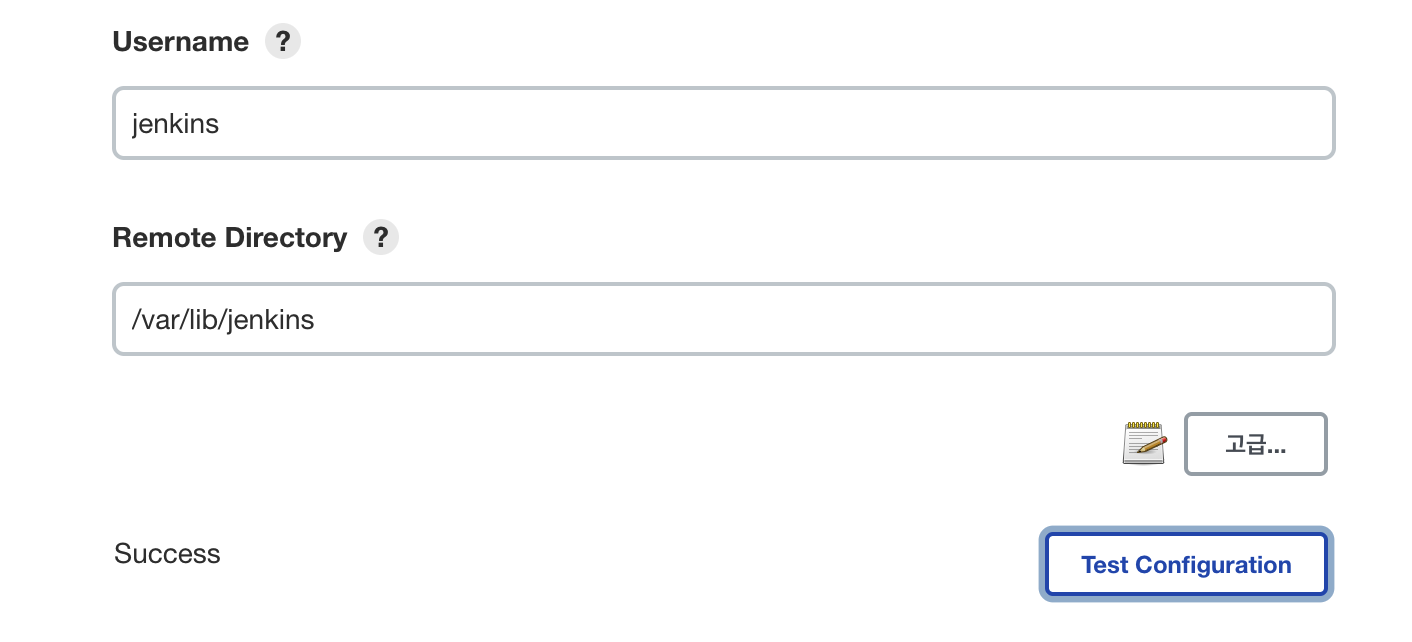
그리고 아래 Test Configuratoin을 눌러서 Success라고 문구가 나오면 성공적으로 SSH 설정이 된 것이다
Jenkins Item 구성
이제 SSH를 통해 배포 jar 파일을 보낼 준비가 거의 다 됐다.
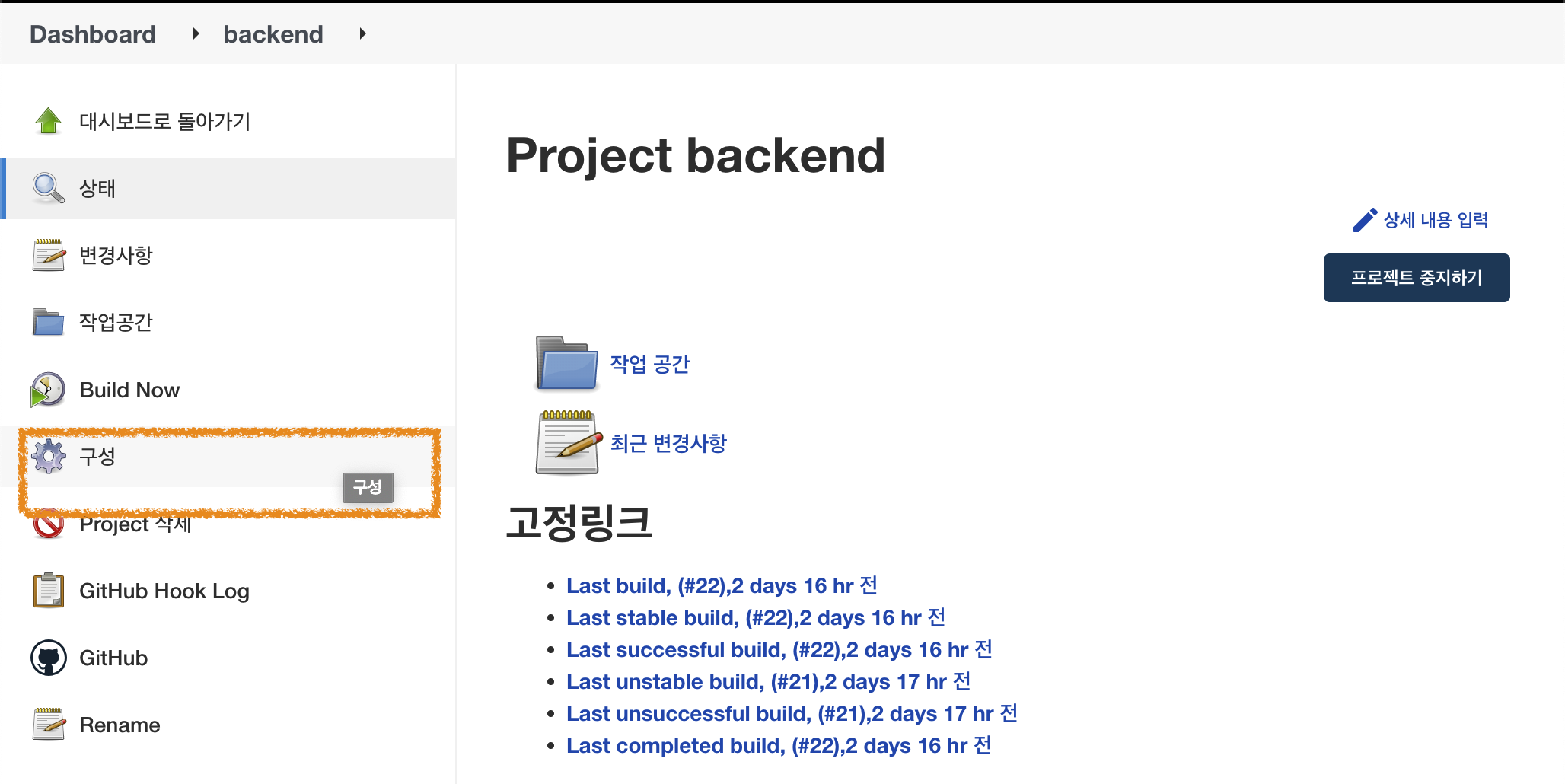
아래 Jenkins Item을 클릭 후 구성 버튼 클릭.
Build
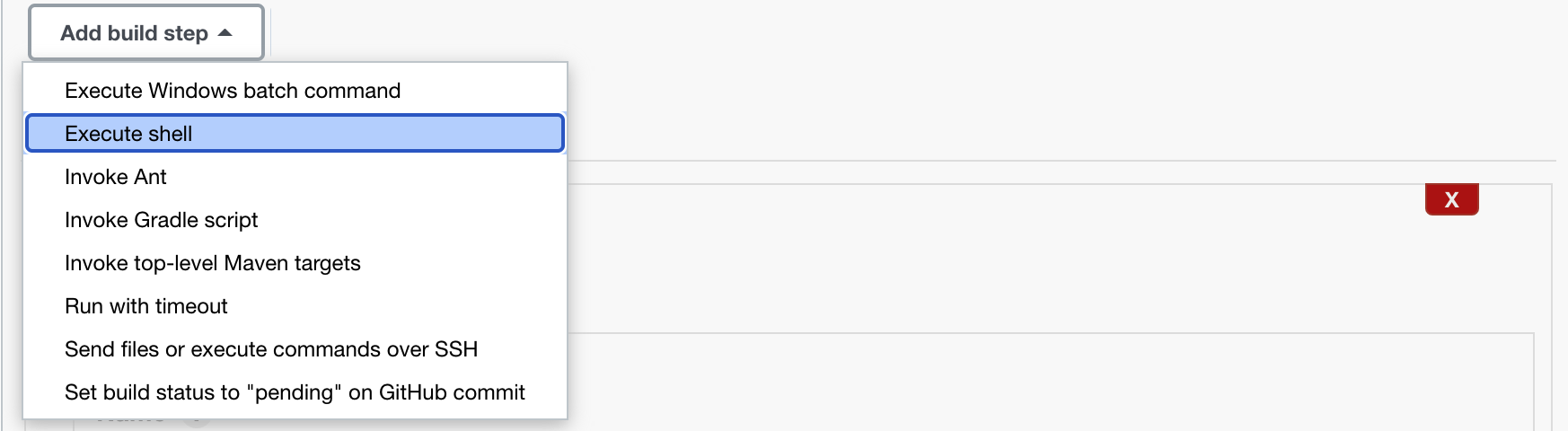
하단 셀렉트 박스를 통해 빌드 시 할 수 있는 작업을 정의해 두었다
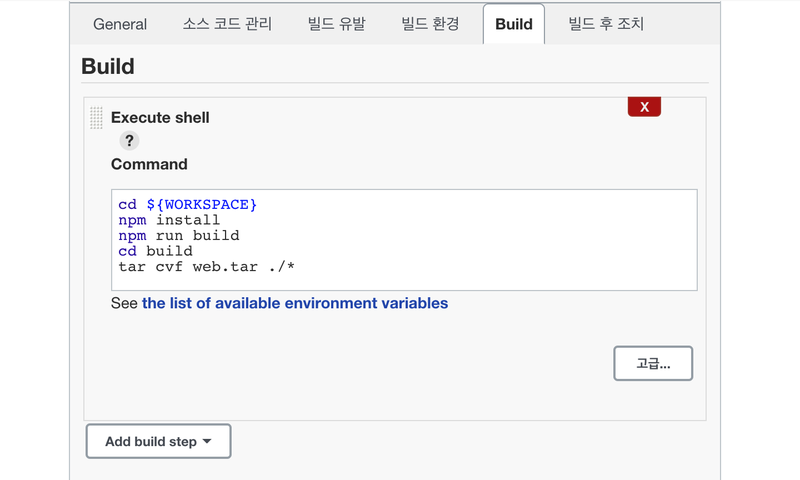
나는 Execute shell 방식으로 Build를 설정하여 Command에 다음 명령어를 수행한 후 Build를 수행하도록 설정했다.
빌드 후 조치
이제 배포 파일을 보내는 설정을 하고 어떻게 실행할지 정의하는 부분을 입력한다.
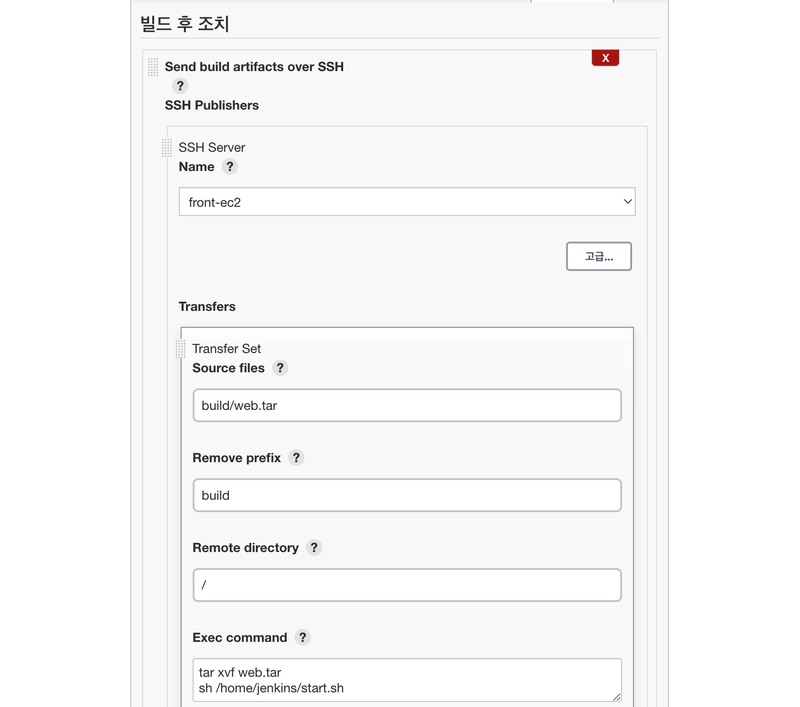
- Source files: 내가 전송할 파일의 위치. Jenkins의 workspace 기준으로 적게 되는데 git pull로 가겨온 스프링 부트 앱의 루트 경로라고 생각하면 된다. jar 파일의 위치는 build/libs 하위에 있다. 이 경로를 jar 파일이라 명시.
- Remote Directory: 파일을 전송할 원격 서버의 디렉토리를 명시하는 부분. 여기서 주의할 점은 위에서 SSH 서버 설정하는 부분에서 이미 경로를 적어줬기 때문에(/var/lib/jenkins), 그 밑의 경로부터 적어야한다. 나의 경우 /로 적었으니 빌드 후 ec2서버의 /var/lib/jenkins로 jar 파일이 배포된다.
- Exec command: 파일 전송 후 실행할 명령어를 입력. 절대 경로로 ec2 루트 경로 부터 적는다.
배포 후 실행될 스크립트 명령어
echo "PID check..."
CURRENT_PID=$(ps -ef | grep npx | awk '{print $2}')

echo "Running PID: $CURRENT_PID"
if [ -z $CURRENT_PID ]
then
echo "Project is not running"
else
echo "kill $CURRENT_PID"
sudo kill -9 $CURRENT_PID
sleep 10
fi

echo "Deploy Project...."
sed -i 's/.\/static/\/static/g' index.html
nohup sudo npx serve -n -l 80 -s /home/jenkins > /home/jenkins/jenkins.log 2>&1 &

echo "Done"
bash 쉘로 grep 명령어로 실행 중인 부트 애플리케이션의 pid (프로세스 식별자)를 조회해서
길이가 0이면 ( -z 옵션 문자열의 길이가 0이면 참) 앱을 실행시키고,
만약 떠있는 앱이 존재하면, kill -9 명령어로 강제종료 후 다시 재기동 하도록 작성했다.
이렇게까지하면,
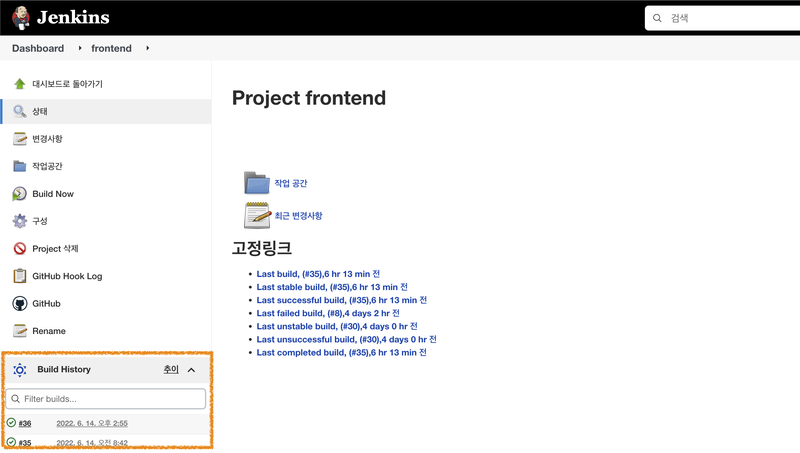
개발 환경에서 git push만 해도 알아서 배포가 된다. 푸시 후 젠킨스에 들어가면
다음과 오렌지 박스에 배포중 정보가 뜬다.
+ 혹시 배포 후 사이트에
uncaught syntaxerror: unexpected token '<'
이런 에러가 뜨면 index.html 파일을 수정하면 된다.