[Docker]
# 전체 구성

dbconn.jsp | Dockerfile | mysql-connector-java-8.0.25.jar
# DB 준비 :: MySQL
1. MySQL 이미지 생성
docker pull mysql
2. MySQL 이미지 생성 확인
명령어로 다운로드한 Docker 이미지를 확인.

3. MySQL 이미지 실행
docker run --name mysql-container -e MYSQL_ROOT_PASSWORD=password -d mysql:latest
--character-set-server=utf8mb4 --collation-server=utf8mb4_unicode_ci
-e MYSQL_ROOT_PASSWORD=examplepassword
4. 컨테이너에서 MySQL 컨테이너 생성 확인
컨테이너 리스트 출력
docker ps -a

5. MySQL Docker 컨테이너 접속
docker exec 명령을 사용하여 docker 컨테이너에 접근해 MySQL에 로그인한다.
docker exec -it mysql-container bash
mysql -u root -p
Enter password: password
##### Welcome to the MySQL monitor. Server version: 8.0.25 MySQL Community Server

CREATE DATABASE minji;
use minji;
CREATE TABLE minji_tbl (sname VARCHAR(10), sage INT);
INSERT INTO minji_tbl VALUES('pig',10);
INSERT INTO minji_tbl VALUES('bird',5);

##############
CREATE USER 'minji'@'%' identified by 'password';
GRANT ALL PRIVILEGES ON minji.* TO 'minji'@'%';
FLUSH PRIVILEGES;

# 확인
use mysql;
select user, host from user;
# Dockerfile
FROM tomcat:latest
# 기본이미지는 tomcat 이미지를 쓰겠다. 근데 여기는 mysql-connector 같은게 안깔려 있으니까 추가로 깔겠다

RUN   mkdir /usr/local/tomcat/webapps/minji
# 톰캣 프로젝트 폴더에 sjb 폴더를 만들겠다.
ADD ./mysql-connector-java-8.0.25.jar /usr/local/tomcat/lib/
# 호스트PC에 있는 jar 파일을 /usr/local/tomcat/lib/ 여기에 추가하겠다.
ADD ./dbconn.jsp /usr/local/tomcat/webapps/minji/dbconn.jsp
# 호스트PC에 있는 dbconn.jsp 파일을 /usr/local/tomcat/webapps/sjb/dbconn.jsp 여기에 추가하겠다.
EXPOSE 8080
# 외부에서 8080 포트로 접속할 수 있게 하겠다.
CMD ["/usr/local/tomcat/bin/catalina.sh", "run"]
# 이 이미지로 컨테이너를 생성 시, 마지막에 이 명령어를 실행하겠다.
dbconn.jsp
집어넣을 파일
<%@page import="java.sql.*"%>
<%@ page language="java" contentType="text/html; charset=UTF-8"
    pageEncoding="UTF-8"%>
<!DOCTYPE html PUBLIC "-//W3C//DTD HTML 4.01 Transitional//EN" "http://www.w3.org/TR/html4/loose.dtd">
<html>
<head>
<meta http-equiv="Content-Type" content="text/html; charset=UTF-8">
<title>Insert title here</title>
</head>
<body>
<%
                Connection conn = null;
                ResultSet rs = null;

                String dbip = System.getenv("DBIP");
                String dbname = System.getenv("DBNAME");
                String dbuser = System.getenv("DBUSER");
                String dbpass = System.getenv("DBPASS");

                String url = "jdbc:mysql://"+dbip+":3306/"+dbname+"?serverTimezone=UTC";
                String id = dbuser;
                String pwd = dbpass;
try {
                        Class.forName("com.mysql.jdbc.Driver");
                        conn = DriverManager.getConnection(url, id, pwd);
                        Statement stmt = conn.createStatement();


                        String sql = "SELECT sname FROM student";
                        rs = stmt.executeQuery(sql);
while(rs.next()) {
                                out.println(rs.getString("sname"));
}


                        conn.close();
} catch (Exception e) {

                        e.printStackTrace();
}
%>
</body>
</html>

# 이미지 생성
docker build --tag dbtomcat:1.0 ./
# 컨테이너 생성
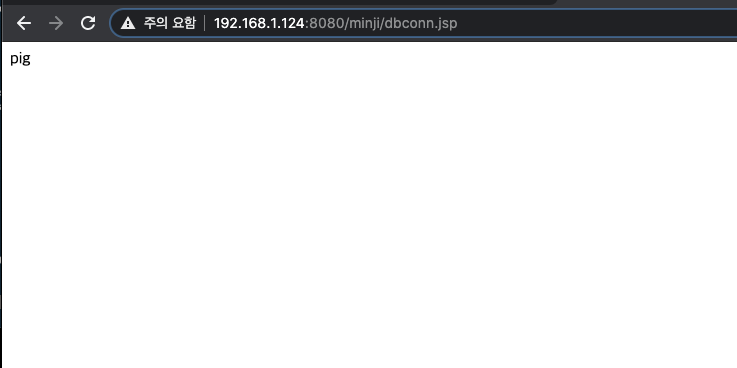
docker run -p 8080:8080 -d --name tomcat -e DBIP=172.17.0.2 -e DBNAME=minji -e DBUSER=minji -e DBPASS=password tomcat:1.0