목차
1. 도커 다운로드
- 도커 툴박스 vs 데스크탑
2. 도커 데스크탑 버전 설치
3. 버전 확인
4. 컨테이너 생성 및 실행
- 우분투 이미지 설치
- 이미지 목록 확인
- 컨테이너 생성 및 bash 실행
5. 컨테이너 삭제
6. 컨테이너 목록 출력
1. 다운로드
도커 사이트에서 맥용 설치파일을 다운로드 받습니다.
|
도커 툴박스 |
도커 데스크탑 |
|
운영체제에서 자체 가상화를 제공하지 않는 경우, 버추얼박스같은 가상화 프로그램으로 가상화를 시켜줌.
윈도우 홈 버전은 Hyper-V를 지원하지 않아서 도커 툴박스를 사용해야 합니다. |
운영체제 자체 가상화 기능을 사용함. 도커 데스크탑 애플리케이션은 윈도우 professional, enterprise, education 버전에서 사용이 가능. |
2. 도커 데스크탑 버전 설치
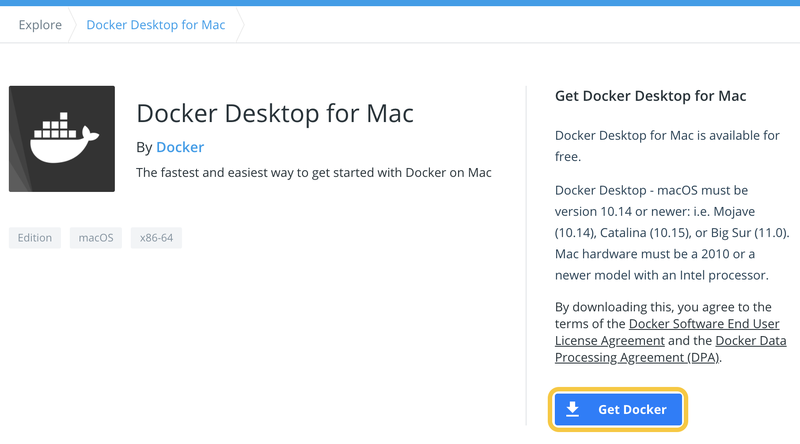
Docker.dmg가 설치되고 자동으로 팝업 창이 실행되면 Docker.app을 클릭 후 Applications으로 끌어다 놓아주세요.
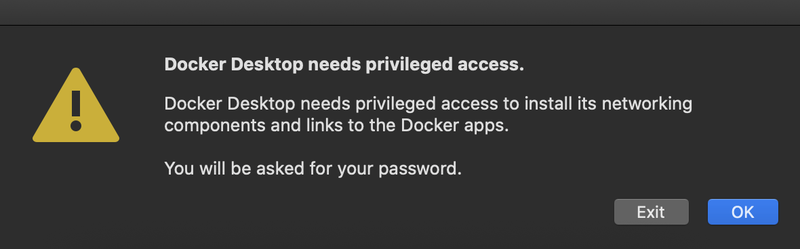
OK를 클릭해서 Docker에게 접근 권한을 설정해주도록 합니다.
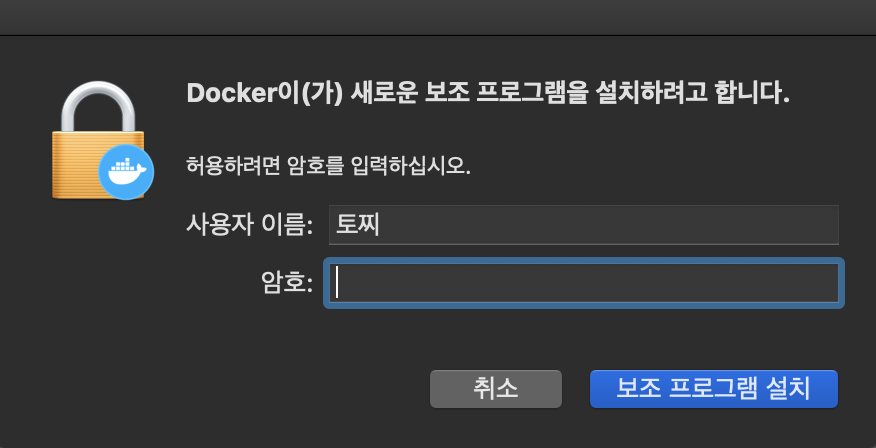
자신의 macOS에 설정한 암호를 입력해주세요.
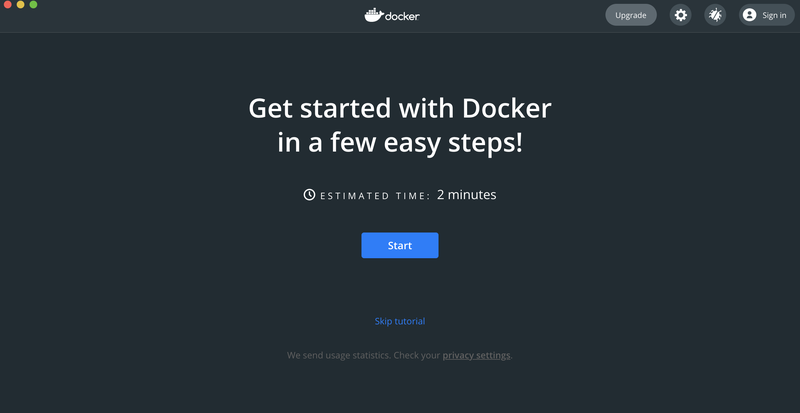
이상으로 macOS에서 도커 데스크탑 설치가 끝났습니다.
3. 버전 확인
Mac의 터미널을 열어서 버전을 확인을 합니다.
docker version
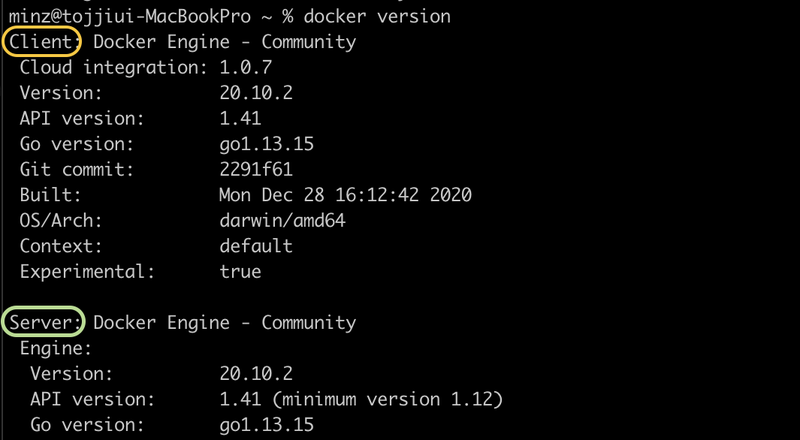
Server 정보가 안나오고 Error response from daemon: Bad response from Docker engine이라는 메시지가 출력되는 경우는 보통 docker daemon이 정상적으로 실행되지 않았거나 sudo를 입력하지 않은 경우.
버전정보가 클라이언트와 서버로 나뉘어져 있습니다. 도커는 하나의 실행파일이지만 실제로 클라이언트와 서버역할을 각각 할 수 있습니다. 도커 커맨드를 입력하면 도커 클라이언트가 도커 서버로 명령을 전송하고 결과를 받아 터미널에 출력해 줍니다.
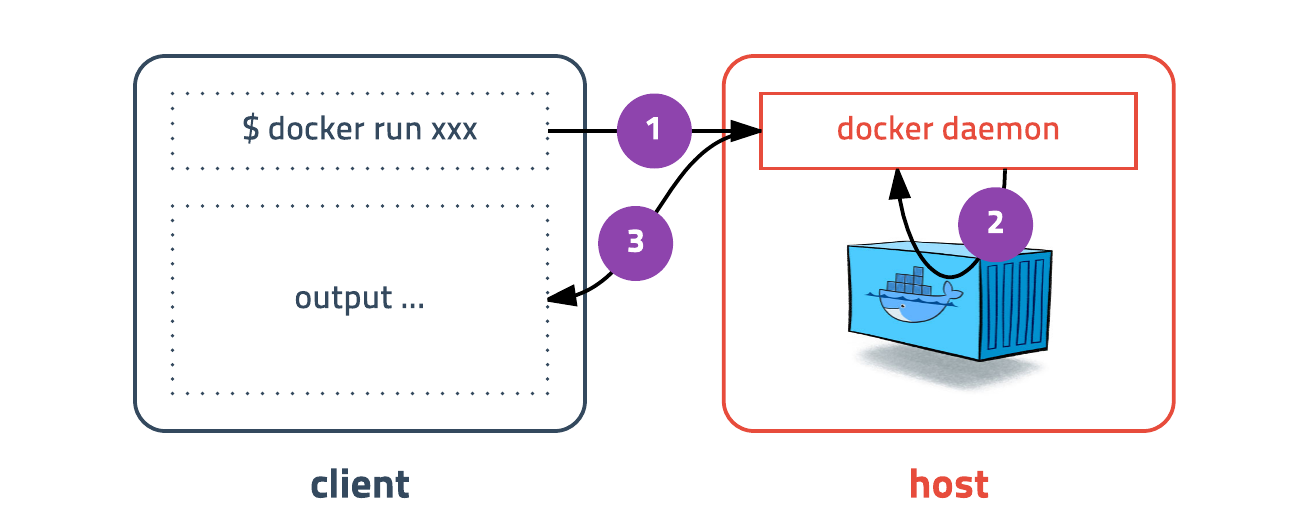
기본값이 도커 서버의 소켓을 바라보고 있기 때문에 사용자는 의식하지 않고 마치 바로 명령을 내리는 것 같은 느낌을 받습니다. 이러한 설계가 mac이나 windows의 터미널에서 명령어를 입력했을때 가상 서버에 설치된 도커가 동작하는 이유인데,
간단히 말해서 우리가 웹브라우져로 네이버 같은 곳을 접속하면 기본값으로 80번 포트나 443번 포트를 가리키고 있는 것과 같습니다. 도커 명령어도 프로그램이고, 명령어를 실행하면 기본적으로 도커 서버의 포트로(소켓)으로 접속하는.. 프로그램에 서버랑 클라이언트 기능이 둘 다 있다는 말이라고 이해하면 됩니다.
4. 컨테이너 생성 및 실행
docker run hello-world
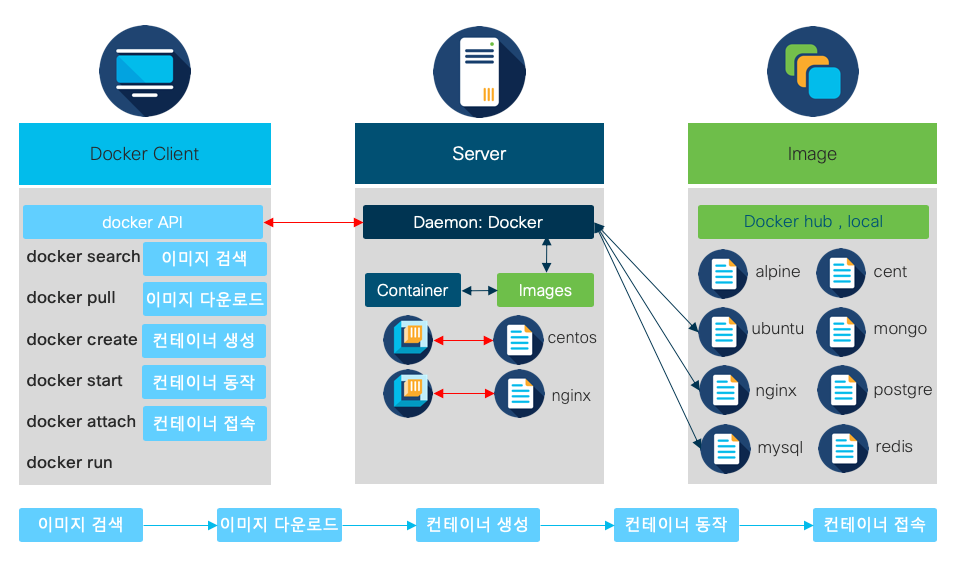
도커를 구동하는 로직은 이렇습니다.
0) Docker Hub로 부터 이미지 검색과 이미지 다운로드 받기
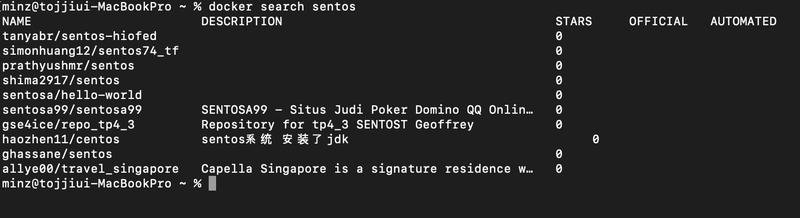
우선 필요한 이미지를 검색합니다. (검색은 생략 가능)
docker search sentos
1) 이미지 다운받기
docker pull centos
2) 받은 이미지 목록 확인
docker images

컨테이너는 정상적으로 실행됐지만, 뭘 하라고 명령어를 전달하지 않았기 때문에 컨테이너는 생성되자마자 종료됩니다. (컨테이너는 프로세스이기 때문에 실행중인 프로세스가 없으면 컨테이너는 종료됩니다.)
* 다음은 자주 사용하는 옵션들입니다.
|
옵션 |
설명 |
|
-d |
detached mode 흔히 말하는 백그라운드 모드 |
|
-p |
호스트와 컨테이너의 포트를 연결 (포워딩) |
|
-v |
호스트와 컨테이너의 디렉토리를 연결 (마운트) |
|
-e |
컨테이너 내에서 사용할 환경변수 설정 |
|
–name |
컨테이너 이름 설정 |
|
–rm |
프로세스 종료시 컨테이너 자동 제거 |
|
-it |
-i와 -t를 동시에 사용한 것으로 터미널 입력을 위한 옵션 |
|
–link |
컨테이너 연결 [컨테이너명:별칭] |
위의 방식대로 해도 되고, 아래와 같이 두 단계로 됩니다.
|
docker run [OPTIONS] IMAGE[:TAG|@DIGEST] [COMMAND] [ARG...] |
docker run hello-world
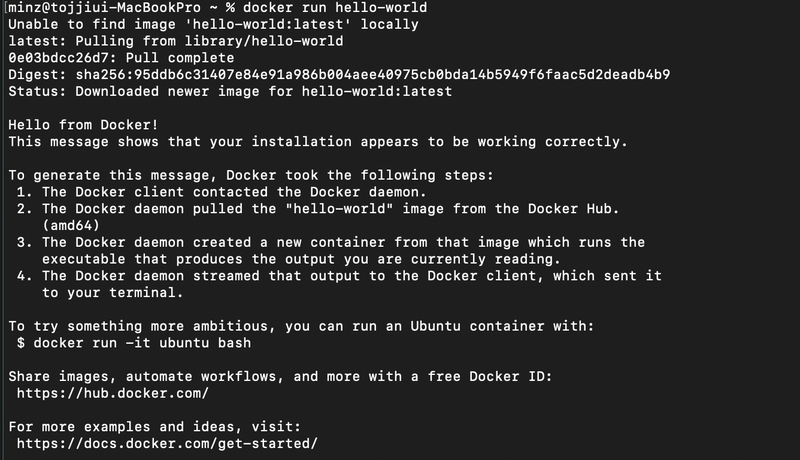
3) 우분투 이미지 설치 및 bash 실행
이번에는 /bin/bash 명령어를 입력해서 ubuntu 컨테이너를 실행해 보겠습니다.
ubuntu 컨테이너를 생성하고 컨테이너 내부에 들어가 봅시다.
3-1) 이미지를 가지고 컨테이너 생성 :
docker create -it centos
(컨테이너 이름을 따로 지정하고 싶으면)
docker create --name minz_centos_0 -it centos
3-2) 컨테이너 동작
docker start minz_centos_0
minz_centos_0
# 생성한 컨테이너 목록, 상태 확인:
docker ps -a
|
CONTAINER ID |
IMAGE |
COMMAND |
CREATED |
STATUS |
PORTS |
NAMES |
|
minz_centos_0 |
centos |
/bin.bash |
About an hour |
23s |
|
minz_centos_0 |
3-3) 컨테이너 접속
docker attach minz_centos_0

프롬프트 변경.
3-4) 컨테이너 종료, 접속 종료
(접속 종료)
exit

docker run -i -t ubuntu /bin/bash
컨테이너 내부에 들어가기 위해 bash 쉘을 실행하고, 키보드 입력을 위해 -it 옵션.
run : 컨테이너 실행
-i : 컨테이너와 상호 입출력 가능 옵션
-t : 셀을 사용할 수 있는 tty 활성화
그리고 cat /etc/issue와 ls를 실행해보면 ubuntu 인걸 알 수 있습니다.

exit로 bash 쉘을 종료하면 컨테이너도 같이 종료됩니다.
이렇게 도커를 이용하여 가장 기본적인 컨테이너를 만들어 보았습니다.
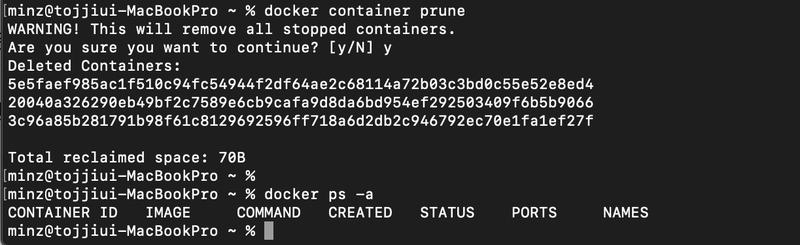
방금 만든 컨테이너들을 삭제하는 명령어 입니다.
docker rm [이름] or [ID]
docker rm : 컨테이너 삭제 (중지된 컨테이너만 삭제)
docker rm -f : 실행중인 컨테이너 삭제
docker container prune : 중지된 모든 컨테이너 삭제
docker stop $(docker ps -a -q),
docker rm -f $(docker ps -a -q) 모든 컨테이너 정지 및 삭제
중지된 모든 컨테이너를 모두 삭제했습니다.
그리고 컨테이너 목록을 확인 합니다.
6. 컨테이너 목록 확인
docker ps -a -q
-a 상태 관계없이 모든 컨테이너 출력.
-q : 컨테이너 ID만 출력.
# 도커 명령어
|
버전 확인 |
$ docker -v |
|
이미지 다운로드 |
$ docker pull [이미지 명] |
|
다운로드된 이미지 목록 |
$ docker images |
|
컨테이너 생성 |
$ docker create [옵션] [이미지 명] |
|
컨테이너 생성 및 실행 |
$ docker run [옵션] [이미지 명] |
|
컨테이너 실행 |
$ docker start [컨테이너 명] |
|
컨테이너 재실행 |
$ docker restart [컨테이너 명] |
|
컨테이너 접속 |
$ docker attach [컨테이너 명] |
|
컨테이너 정지 |
$ docker stop [컨테이너 명] |
|
실행중인 컨테이너 목록 |
$ docker ps |
|
정지된 컨테이너 목록 |
$ docker ps -a |
|
컨테이너 명 변경 |
$ docker rename [기존 컨테이너 명] [새로운 컨테이너 명] |
|
컨테이너 삭제 |
$ docker rm [컨테이너 명] |