
Cloud/AWS
원본 글 보기

[AWS] AMI 이미지 만들기: Ubuntu에 Tomcat·MySQL 설치하고 스프링부트 배포

[AWS] AMI 이미지 만들기: Ubuntu에 Tomcat·MySQL 설치하고 스프링부트 배포

[ Amazon Web Services ]

AWS 이미지 생성

스프링부트 배포(톰캣, DB 연동)

전체 구조

목표 : AWS 인스턴스에 개인 웹 사이트 스프링부트 프로젝트를 올리고, 해당 톰캣 인스턴스로 이미지를 생성한다.

= tomcat 인스턴스와 DB인스턴스를 생성해 둘을 연동해주고, 이미지 생성.

📍 인스턴스 2개 생성 (Ubuntu)

(1) Ubuntu 인스턴스 생성 후, DB 설치

(2) Ubuntu 인스턴스 생성 후, tomcat 설치

📍 보안그룹 각각

- tomcat : 8080 포트, 모든 ICMP, SSH

- DB : 3306 포트, 모든 ICMP, SSH


1. 인스턴스 생성 : MySQL 설치

(1) DB 접속 :

mysql 설치


apt-get update
apt-get install mysql-server

mysql 실행


systemctl start mysql

실행 확인


netstat -anlp | grep :3306

서버가 재시작 되더라도 mysql 자동 실행되게 설정


systemctl enable mysql

mysql 접속


mysql -u root -p

mysql에 접속할때 root 계정에 패스워드 없이 접속된다.

root 계정에 패스워드를 추가해 보는데,

패스워드를 변경하는 쿼리는 mysql 버전별로 조금 다르기 때문에 버전을 먼저 확인해 본다.


mysql -V
혹은
mysql -version

제가 설치한 mysql 버전은 5.7.25.

5.7.6 이후 버전이라면 아래와 같이 쿼리로 root 계정에 패스워드를 추가.


ALTER USER 'root'@'localhost' IDENTIFIED BY 'qwer';

5.7.6 이전 버전:


SET PASSWORD FOR 'root'@'localhost' = PASSWORD('qwer');

웹 서버 등과 연결해 사용할 때는 root 계정을 사용하는 것 보다,

계정을 만들고 권한을 부여해 사용하는 것이 좋다.

그리고 이번 포스팅에서 할 AWS에서 디비 연동 시, root 계정으로는 접근이 까다로웠다.

(에러남. 해결 방법 딱히 안찾아보고 그냥 연동할 계정 만들어줬음!)

DB 연동할 database를 만들고, database에 계정을 추가해보자.

minji(작성자 이름) database를 만든다.


CREATE DATABASE minji;

SHOW DATABASES; 로 만든 것 확인해봐도 되지만 넘어감.

이 데이터베이스를 사용할 계정을 만들자.


CREATE USER 'minji-s'@'localhost' IDENTIFIED BY 'qwer1234';

계정은 minji, Host는 localhost, 패스워드는 qwer.

mysql의 user 테이블에 추가하거나 변경이 있을 경우 flush privileges 쿼리를 실행해준다.


FLUSH PRIVILEGES;

* 쿼리가 대문자인 것은 mysql의 예약어(select, update 등)은 대문자로 하는 것이 아름다운 약속..이기 때문

계정이 잘 만들어졌는지 확인.


SELECT User, Host, authentication_string FROM mysql.user;


+------------------+-----------+-------------------------------------------+
| User             | Host      | authentication_string                     |
+------------------+-----------+-------------------------------------------+
| root             | localhost | |
~~~~~~~~~~~~~~~~~~~~~~~~~~~~~~~~~~~~~~~~~~~~~~~~~~~~~~~~~~~~~~~~~~~~~~~~~~~~
| minji            | localhost | |
+------------------+-----------+-------------------------------------------+

이제 minji 계정에 minji DB를 사용할 수 있게 권한을 부여한다.


GRANT ALL PRIVILEGES ON minji.* to minji@localhost;


FLUSH PRIVILEGES;

이제 원격접속을 위해 아래 설정을 해준다.


CREATE USER 'minji'@'%' IDENTIFIED BY 'qwer';
GRANT ALL PRIVILEGES ON * . * TO 'minji'@'%' WITH GRANT OPTION;
FLUSH PRIVILEGES;

'minji'@'%'

'minji' 계정이 '이디서든'

어디서든 접속 허용이 아니라 특정 아이피에서만 접속을 허용하게 해 주려면 (ex.192.168.1.100)아래 쿼리를 실행한다.


CREATE USER 'minji'@'192.168.1.100' IDENTIFIED BY 'qwer';
GRANT ALL PRIVILEGES ON * . * TO 'root'@'192.168.1.100' WITH GRANT OPTION;
FLUSH PRIVILEGES;

원격 접속 허용 확인:


SELECT User, Host, authentication_string FROM mysql.user;


+------------------+-----------+-------------------------------------------+
| User             | Host      | authentication_string                     |
+------------------+-----------+-------------------------------------------+
| root             | localhost | |
~~~~~~~~~~~~~~~~~~~~~~~~~~~~~~~~~~~~~~~~~~~~~~~~~~~~~~~~~~~~~~~~~~~~~~~~~~~~
| minji            | % | |
+------------------+-----------+-------------------------------------------+

# 원격 접속 - (다른 곳에서 접속되어야함)

1. 원격 접속 사용자 생성, 확인

2. bind adress 설정

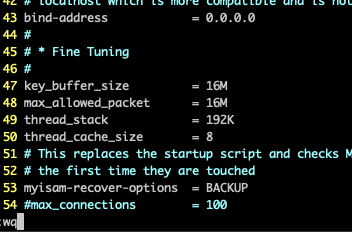
아래 설정파일에서 수정.


vi /etc/mysql/mysql.conf.d/mysqld.cnf
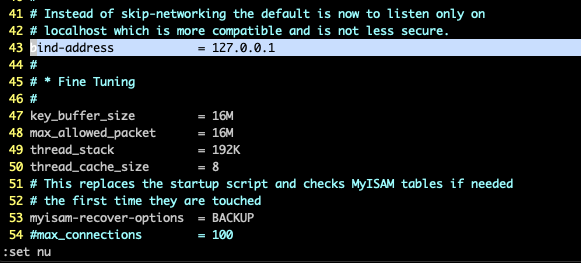


systemctl restart mysql

3. OS 방화벽


ufw disable
ufw allow mysql

4. 톰캣 서버 컴퓨터에서 원격 접속 되는지 확인.

mysql-client 설치.


apt-get install mysql-client

접속.


mysql -u minji -p -h 100.101.10.240

접속시 아이피는 대역 잘보고. 대역 맞게 입력 해준다!

2. 인스턴스 생성 : Tomcat 설치

1. 톰캣 홈페이지 방문

먼저 아파치 톰캣 홈페이지 http://tomcat.apache.org/ 에 방문하여

다운로드할 톰캣 압축 파일의 URL 경로를 얻기.

(9버전을 기준으로 진행)

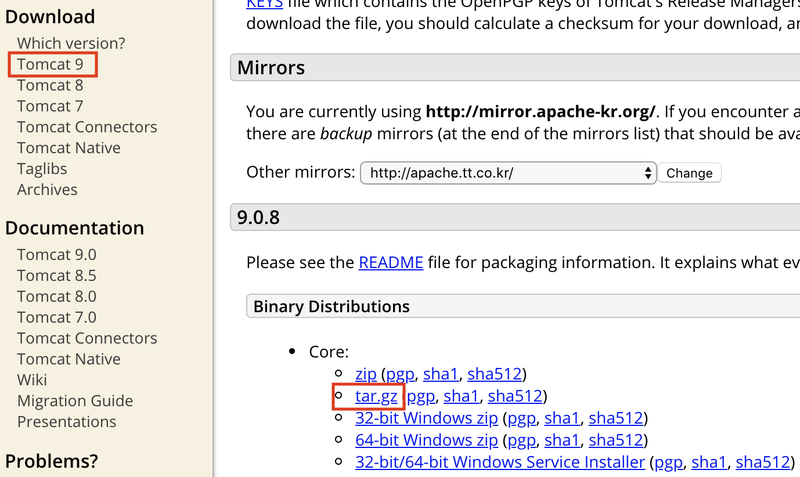
홈페이지 좌측의 Download-> Tomcat 9 메뉴를 클릭 하고

Binary Distributions 섹션에서 Core에 해당하는 tar.gz 파일을 우클릭하여 링크 주소를 복사.

아래와 같은 URL이 복사된다.

https://mirror.navercorp.com/apache/tomcat/tomcat-9/v9.0.46/bin/apache-tomcat-9.0.46.tar.gz

(주소는 자주 바뀌기 때문에 위 주소 에러날 시 공식 홈페이지에 들어가서 받을 것.)

2. wget 명령어로 파일 다운로드

Ubuntu에서 웹상의 파일을 다운로드 받으려면 wget 명령어를 사용하면 된다.

다운로드할 파일이 저장될 위치(디렉토리)에서, 아래와 같이 wget 명령어를 실행.


wget https://mirror.navercorp.com/apache/tomcat/tomcat-9/v9.0.46/bin/apache-tomcat-9.0.46.tar.gz

다운로드가 완료되면, ls 명령어로 해당 디렉토리에

apache-tomcat-9.0.8.tar.gz 파일이 생성된 것을 확인할 수 있다.

3. 압축 파일 해제

다운로드한 파일은 .tar.gz 확장자를 갖는 압축파일이므로 이를 사용하려면 먼저 압축을 풀어야 한다.

압축을 풀때는 아래와 같이 tar 명령어와 -xvzf 옵션을 사용.


tar -zvxf apache-tomcat-9.0.8.tar.gz

압축이 풀리면

같은 이름의 디렉토리에 압축이 풀린것을 확인할 수 있다.

4. 톰캣 실행 및 접속

톰캣 서버를 실행하려면 apache-tomcat-9.0.8/bin/ 디렉토리 밑에 있는 startup.sh 파일을 실행한다.


ubuntu@root:~/test/downloads$ cd apache-tomcat-9.0.8/
ubuntu@root:~/test/downloads/apache-tomcat-9.0.8$ cd bin
ubuntu@root:~/test/downloads/apache-tomcat-9.0.8/bin$ ./startup.sh

Using CATALINA_BASE: /home/ubuntu/test/downloads/apache-tomcat-9.0.8
Using CATALINA_HOME: /home/ubuntu/test/downloads/apache-tomcat-9.0.8
Using CATALINA_TMPDIR: /home/ubuntu/test/downloads/apache-tomcat-9.0.8/temp
Using JRE_HOME: /home/ubuntu/java
Using CLASSPATH: /home/ubuntu/test/downloads/apache-tomcat-9.0.8/bin/bootstrap.jar:/home/ubuntu/test/downloads/apache-tomcat-9.0.8/bin/tomcat-juli.jar
Tomcat started.
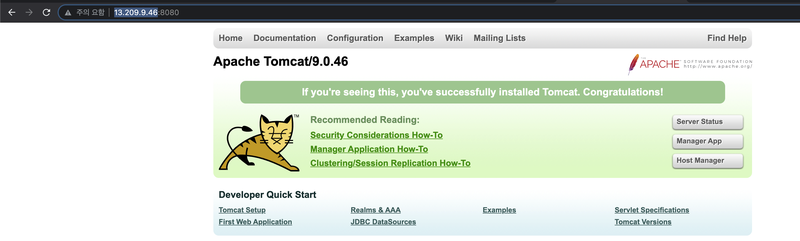
톰캣 서버는 기본적으로 8080 포트로 설정돼있기 때문에 웹브라우저에서 해당 우분투 서버의 8080 포트로 접속해 톰켓 서버가 정상 실행중인지 확인한다.

아래와 같은 페이지가 보이면 톰켓이 정상적으로 실행된 것!

톰캣 서버를 종료하려면,

apache-tomcat-9.0.8/bin/ 디렉토리 밑에 있는 shutdown.sh 파일을 실행한다 !

# 본체에서 aws 파일 옮기기

scp 명령어 사용


scp -i "Downloads/key (1).pem" /Users/minz/Downloads/web/build/libs/web.war ubuntu@13.209.9.46:~/

# <war 파일 수정>

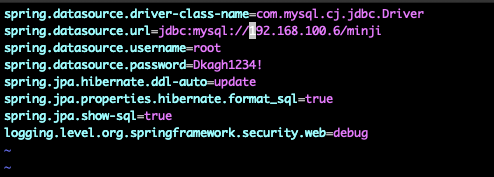
application.properties 수정.

디비 접속 시 아이디, 비번 등을 해당 파일에서 직접 수정했다. (war파일 생성 하기 전 수정하고 생성해도 되지만)

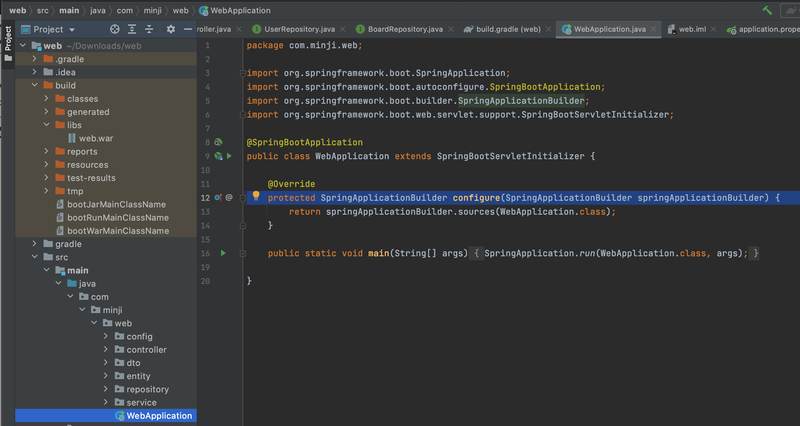
war 파일 생성하려면 configure 설정되어 있어야 함.

war 파일을 /wapapps 로 이동 후,


./catalina.sh run

해주면 페이지 뜸.

톰캣 실행해주면 자동으로 생김.

* 그리고 압축이 한 번 풀린 war파일은 지워주는 것이 좋음.

# 실행 후 문제

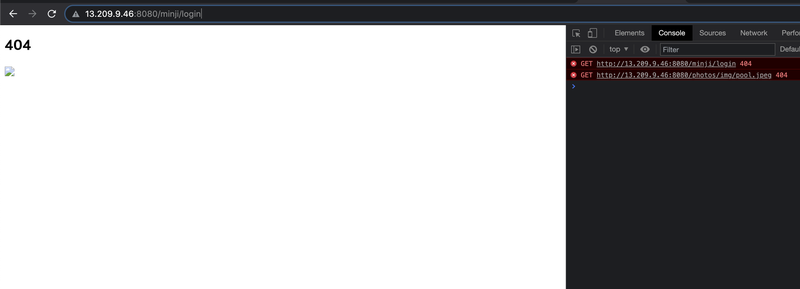
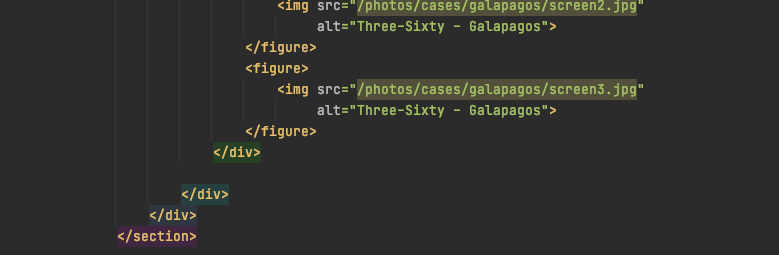
띄워봤는데 이미지 다 깨짐.

톰캣 홈디렉터리 변경

context 추가해주기.

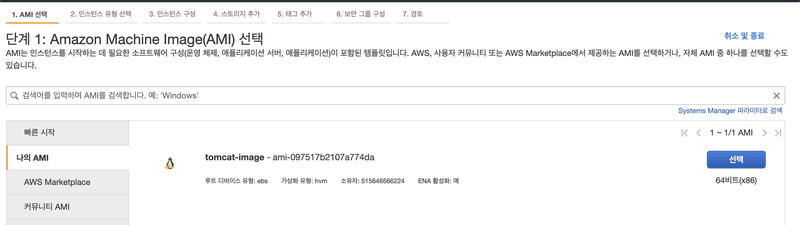
3. 이미지 만들기

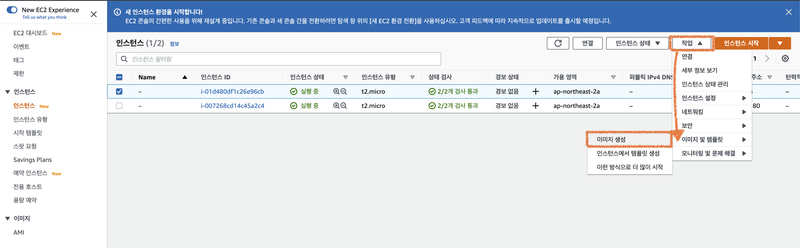
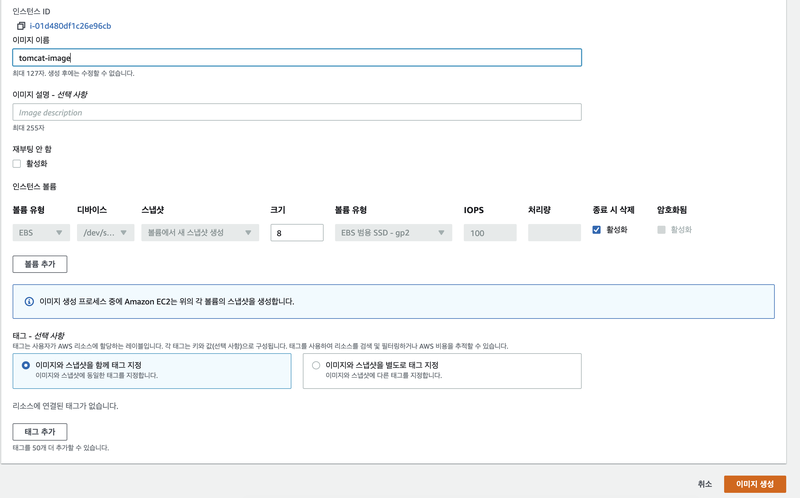
작업 - 이미지 및 템플릿 - 이미지 생성

[ 이미지 생성 ]

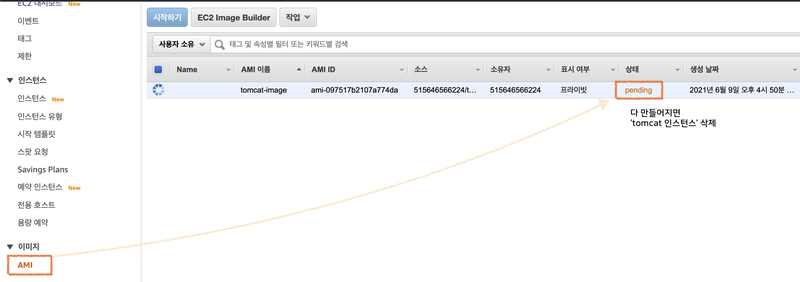
이미지가 다 만들어지면, 인스턴스 삭제.

이건 그냥 이제 필요없으니 지워주자! 언제 요금이 청구될지 모름ㅜㅜ

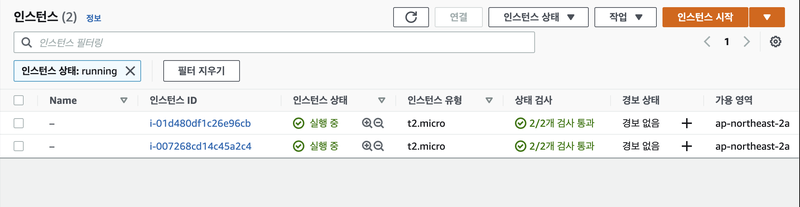
그리고 만든 이미지로 톰캣 인스턴스 생성해보기.

[인스턴스 시작]

# 톰캣 서비스 등록


vi /etc/systemd/system/tomcat.service

[Unit]

Description=Apache Tomcat Web Application Container

After=network.target

[Service]

Type=forking

Environment=JAVA_HOME=/usr/lib/jvm/java-11-openjdk-amd64

Environment=CATALINA_PID=/usr/local/tomcat/temp/tomcat.pid

Environment=CATALINA_HOME=/usr/local/tomcat

Environment=CATALINA_BASE=/usr/local/tomcat

Environment='CATALINA_OPTS=-Xms512M -Xmx1024M -server -XX:+UseParallelGC'

Environment='JAVA_OPTS=-Djava.awt.headless=true -Djava.security.egd=file:/dev/./urandom'

ExecStart=/usr/local/tomcat/bin/startup.sh

ExecStop=/usr/local/tomcat/bin/shutdown.sh

User=tomcat

Group=tomcat

UMask=0007

RestartSec=10

Restart=always

[Install]

WantedBy=multi-user.target

-


useradd tomcat
chown -R tomcat:tomcat /usr/local/tomcat
systemctl enable tomcat
systemctl restart tomcat

# DB 깨짐 현상 :

데이터베이스 인코딩 타입 확인 명령어


SELECT default_character_set_name, DEFAULT_COLLATION_NAME FROM information_schema.SCHEMATA
WHERE schema_name = "mydb";